De nombreuses extensions peuvent nous faciliter la vie, mais on ne les connait pas forcément. Ce tutoriel propose donc des extensions qui vous seront utiles dans diverses tâches comme par exemple le travail tout en vous expliquant comment les installer et comment les utiliser à bon escient.
Il y a plusieurs raisons d’utiliser des extensions:
Améliorer son écriture: des extensions telles que Grammarly qui améliore la qualité de l’écriture en temps réel, que ce soit dans les e-mails, les messages sur les réseaux sociaux, ou la rédaction en ligne.
Mieux gérer ses onglets : certaines extensions permettent une meilleure organisation des onglets et de même de suspendre automatiquement ceux qui ne sont pas utilisés.
Personnaliser son navigateur: en utilisant des extensions, vous pouvez accéder à de nouvelles fonctionnalités (Exemple : télécharger en un clic une vidéo trouvée sur Twitter).
Optimisation de la Productivité: les extensions offrent des outils dédiés à l’efficacité, comme des gestionnaires de tâches, des rappels, et des fonctionnalités de bloc-notes intégrées, pour maximiser la productivité.
Une extension pour ne plus jamais faire de fautes d’orthographe
L’une des extensions les plus populaires et efficaces pour éviter les fautes d’orthographe est Languagetool.
En bref, c’est un outil qui fonctionne automatiquement en arrière-plan. Il soulignera les erreurs d’ orthographes (en jaune) et grammaticales et vous fournira des suggestions pour les corriger.
Une fois l’extension installée, LanguageTool fonctionnera automatiquement en arrière-plan, soulignant les erreurs d’orthographe et de grammaire et fournissant des suggestions de correction.
Et voilà, maintenant votre orthographe est corrigée et vous êtes intelligents ! 😁
À noter : l’efficacité de cette extension peut varier en fonction de la complexité des erreurs grammaticales et de la spécificité linguistique de chaque langue. Il peut être utile d’essayer différentes extensions pour trouver celle qui correspond le mieux à vos besoins et à votre style d’écriture.
Une extension pour mieux gérer ses onglets
La gestion des onglets dans le navigateur peut rapidement devenir chaotique, ce qui peut entrainer une perte de productivité et une expérience de navigation « désorganisée ».
C’est pour cela que je vous présente TabMaster qui résout ce problème en offrant les avantages suivants :
Sauvegarde et reprises rapides : Avec la possibilité d’enregistrer des sessions d’onglets, TabMaster permet aux utilisateurs de reprendre rapidement leur travail là où ils l’ont laissé.
Voici ce qu’on obtient, par exemple comme fonctionnalité, en faisant Ctrl + K :
Économie de ressources : Cette extension peut vous permettre de fermer automatiquement les onglets inactifs, ainsi TabMaster optimise les performances du navigateur en libérant de la mémoire.
Il y a aussi une liste de commandes utiles pour bien utiliser l’extension :
Des extensions pour améliorer votre expérience navigateur
Une extension pour disposer toujours du dark mode
Vous en avez marre des sites web qui utilisent des fonds blancs lorsque vous naviguez sur internet la nuit ?
L’extension Dark Reader propose un mode sombre (ou « dark mode ») pour les sites web en inversant les couleurs des sites web, remplaçant les fonds blancs par des fonds noirs ou sombres, et les textes noirs par des textes blancs ou de couleurs sombres.
Voici un avant/après usage de l’extension :
Bien sûr, l’option est activable/désactivable. Et cette extension est aussi intéressante pour d’autres points : vous pouvez gérer la luminosité actuelle, mais aussi le contraste, ce qui peut être utile ! 😁
Comme le montre ici ce screen :
L’extension juste ici. D’autres options non citées ici sont aussi fournies grâce à cette extension.
Une extension pour personnaliser son navigateur
Il est intéressant de personnaliser son navigateur à ses gouts, c’est que propose l’extension Stylish.
Stylish est une extension polyvalente qui vous permet de personnaliser l’apparence des sites web que vous visitez. Que vous souhaitiez ajuster les couleurs, les polices de caractères, ou même la disposition d’un site, Stylish offre une grande flexibilité pour créer une expérience de navigation qui vous convient.
Prenons un exemple : vous êtes fan du jeu Hollow Knight et vous voulez personnaliser votre navigateur en fonction de votre jeu favori qu’est Hollow Knight, ainsi Stylish vous permet d’avoir un thème Hollow Knight pour regarder des videos Youtube (comme on le voit sur le screen).
Une bonne vidéo, pour avoir une meilleure qualité, dépend des conditions de l’endroit, de l’éclairage, du micro, des appareils utilisés, et des applications utilisées. Nous allons voir dans cet article les bons paramètres ainsi que certains matériels que l’on peut utiliser.
L’objectif est d’avoir un bon environnement acoustique. Être dans une pièce isolée permet de réduire les bruits de fond. On peut utiliser des micros peu coûteux avec une bonne qualité, mais il faut les bien paramétrer. Par exemple, si l’on s’enregistre avec un micro sur OBS, il faut optimiser sa qualité comme l’image ci-dessous
Ces filtres sur OBS permet d’avoir un meilleur rendu. Le RNNoise permet de réduire les sons, et le fait en automatique cela permet d’avoir une meilleur qualité de son. Le Gain c’est la détection de la voix le micro s’active que lorsque vous parlez à partir d’un certains décibel cela permet d’éviter qu’il s’active lorsqu’une personne parle, une télévision en marche, etc.
Autre exemple, on peut utiliser un téléphone pour s’enregistrer, on retrouve plusieurs application comme dictaphone sur où il suffit juste d’appuyer sur le bouton rouge pour s’enregistrer. Donc au montage rajouter correctement l’enregistrement avec la vidéo filmer avec un autre téléphone. Pour les Android on peut retrouver PowerDirector qui fonctionne quasiment pareil.
Pour finir pour avoir une qualité audio, découper correctement vos pistes audio puis ajouter de la musique pour bien être dans la vidéo car l’audio est le plus important dans une vidéo et pour finir créer des effets sonores pour que les images paraient plus vivantes.
Les lumières, l’éclairage du lieu !
Les lumières sont importantes, c’est là que la qualité varie et change souvent. La lumière naturelle permet généralement de meilleurs résultats, à condition que la lumière ne vienne pas de derrière vous. Si les lumières viennent de derrière vous, cela va créer un contre-jour, alors que si les lumières viennent de devant, on peut obtenir une meilleure qualité qui mettra bien en évidence le visage et l’environnement derrière vous.
Lorsque vous enregistrez à l’intérieur, l’un des moyens les plus simples d’obtenir un bon éclairage est de vous placer face à une fenêtre pendant votre enregistrement. De plus, vous pouvez utiliser des lumières disponibles chez vous en étant dans une pièce sombre, en plaçant des projecteurs derrière la caméra dirigés vers vous. On peut utiliser des lumières telles que des lampes de bureau, des torches, des écrans, etc. Ces objets conviendront très bien. Cependant, si vous visez un niveau professionnel dans la vidéo, vous pouvez opter pour des spotlights Elgato, qui sont de qualité exceptionnelle.
Essayez de choisir des lumières blanches cela permettra de ne pas faire des couleurs anormal ni de flou de la caméra sur la vidéo.
Spotlights : une lampe projetant un faisceau de lumière étroit et intense directement sur un lieu ou une personne, en particulier un artiste sur scène.
Une phrase, un plan
Votre objectif principal devrait être de développer une stratégie bien définie pour vos vidéos. Un plan complet est important pour garantir que vos spectateurs peuvent naviguer de manière compréhensif dans votre contenu. Considérez votre vidéo comme un récit, doté d’une introduction captivante, d’un milieu bien structuré et d’une conclusion satisfaisante.
Commencez par capter l’attention de votre public avec une introduction intrigante, puis présentez vos idées de manière logique et organisée. Améliorez vos arguments en incorporant des aides visuelles qui illustrent efficacement vos concepts, telles que des comparaisons côte à côte d’une scène correctement éclairée par rapport à une scène faiblement éclairée, lorsque vous discutez d’où l’importance d’un bon éclairage dans les vidéos.
Profitez des opportunités offertes par le montage vidéo pour renforcer l’attractivité de votre contenu. Incorporez des images de vous-même pour établir une connexion personnelle avec vos téléspectateurs. Intégrez des visuels pertinents qui renforcent vos arguments et insufflent de la vitalité à vos concepts. N’hésitez pas à enrichir votre contenu en intégrant des vidéos informatives qui proposent des démonstrations concrètes. Par exemple, si vous expliquez diverses techniques de montage, incluez des clips vidéo présentant des transitions efficaces. Faites attentionque vos coupes se déroulent sans problème, en évitant un nombre excessif de coupes consécutives. Optez pour des phrases complètes pour conserver une compréhension cohérente du contenu.
Vous pouvez trouver des images et clips vidéo sur plusieurs banque gratuite et libre de droit, par exemple :
Comment se filmer ? Si les conditions de lumière sont bien appliquées, la plupart des appareils téléphoniques suffisent pour se filmer avec une très bonne qualité. Vous pouvez modifier la qualité de votre appareil, par exemple sur iPhone, pour mettre sa qualité au maximum.
Aller dans les réglages > Appareil photo
Ensuite vous pouvez choisir la résolution que vous souhaitez pour vos vidéos !
Pour Android, c’est la quasiment la même chose il suffit d’aller dans les paramètres puis caméra et mettre la qualité en « élevé« . Généralement il a déjà ce paramètre. Mais petite astuce pour les Android on retrouve les auto focus qui permettra d’avoir un focus plutôt sur vous ce qui vous permettra de vous mettre en avant !
Vous pouvez également utilisez une caméra mais attention souvent elles ne sont pas paramétré ! Si vous l’utiliser sur votre ordinateur vous pouvez aller dans paramètre > Caméra
Choisissez votre caméra puis vous aurez les paramètre de base !
Si vous vous enregistrez en utilisant OBS les paramètres ne sont pas les même ATTENTION !
Il va falloir correctement les modifier en fonction de votre caméra pour avoir la meilleur qualité possible. Donc cliquer sur la périphérique de la caméra, ensuite sur « propriété » encadré en rouge :
Ensuite cliquer sur configurer la vidéo :
Vous aurez accès à plusieurs paramètre qui va pouvoir bien régler votre caméra !
Pour finir, il manquera plus que d’appliquer et appuyer sur OK.
Petit conseil pour téléphone ou caméra :
Stabilisez votre téléphone ou caméra, utilisez un trépied ou placez votre appareil sur une surface stable pour éviter les tremblements et garantir une vidéo nette. Ainsi cadrez correctement, essayer de vous placer au centre l’appareil élevé face à vous, laissez à un légère espace sur votre droite ou gauche si vous voulez faire plus facilement des incrustations au montage.
Eviter de faire des zoom par vous même manuellement faites le plutôt sur un logiciel de montage sinon vous perdez de la qualité. Certains personnes oublient parfois mais nettoyer la caméra, on peut souvent retrouver des traces de doigt ou de la poussière cela pourrais faire perdre de la qualité. Pour finir, utilise la caméra arrière, elle est toujours de meilleur qualité. On voit énormément la différence donc essayez de suivre ces étapes.
Pour finir choisissez bien le mode HDR il peut améliorer la qualité d’image en capturant une gamme plus large de couleurs et de détails, surtout dans des conditions d’éclairage complexes.
HDR : High Dynamic Range
SI vous suivez toutes ces instructions votre vidéo devrez bien se passer. N’oubliez pas que l’originalité est le plus important dans les vidéos donc essayez de nous montrez vos talents !
Aujourd’hui, il est fréquent d’écrire dans des langues étrangères. Or certaines d’entre elles utilisent des accents et nos claviers n’ont pas ces lettres accentuées ou seulement quelques-unes. Pourtant, vous pourriez en avoir besoin ! Je vous propose donc un tutoriel pour pouvoir taper des accents français et étrangers sur ordinateurs ou téléphones.
Sur votre téléphone Android ou Apple, les accents français, mais aussi étrangers sont plutôt faciles à taper.
Dans un premier temps, tapez sur l’application comme vous le feriez normalement jusqu’à ce que vous arriviez à un mot que vous devez accentuer.
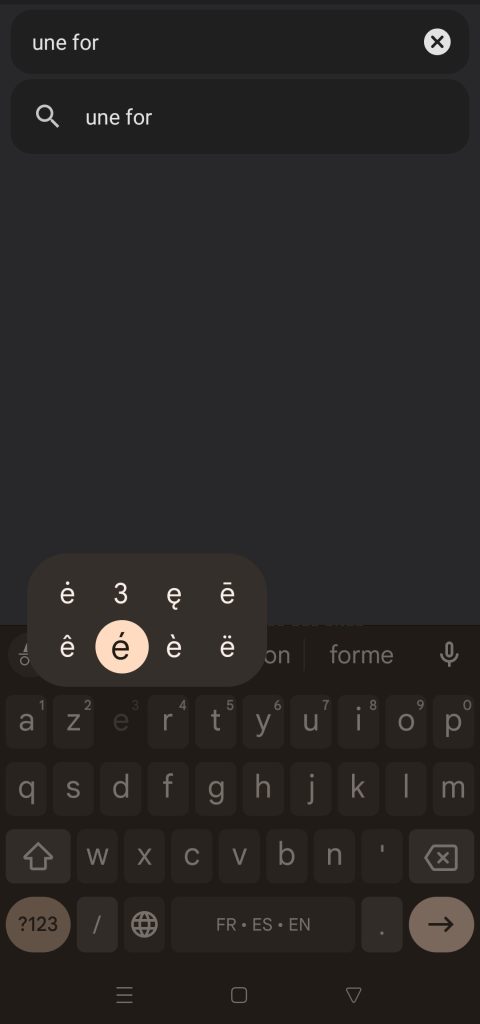
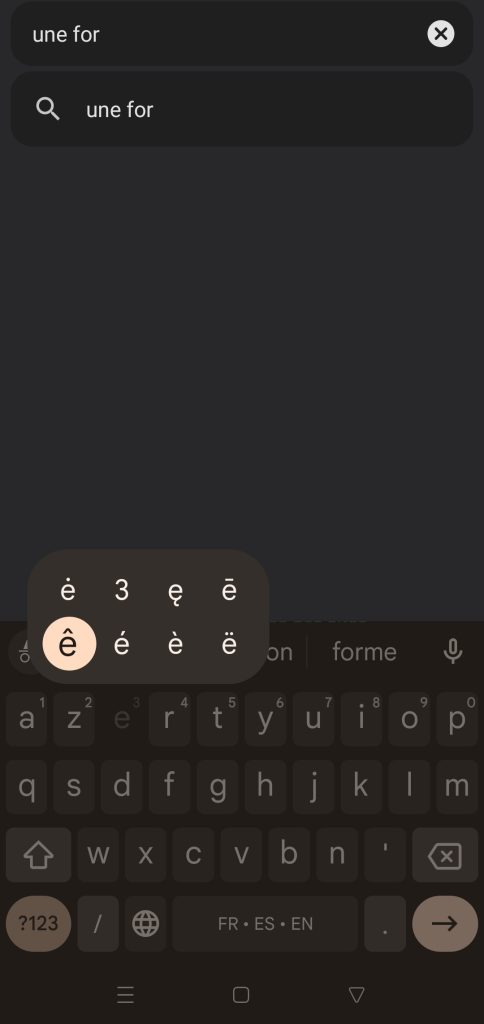
Ensuite, lorsque vous arrivez à la lettre accentuée, maintenez votre doigt sur la lettre du clavier virtuel où vous voulez mettre l’accent.
Vous devez normalement voir s’afficher plusieurs accents sur cette lettres puis faites glisser votre doigt vers la lettre accentuée appropriée lorsqu’elle apparaît. Relâchez votre doigt lorsque la lettre souhaitée est mise en surbrillance.
Maintenant, il ne vous reste plus qu’à continuer d’écrire et répéter ce processus lorsque vous vous trouvez confrontés à des lettres avec accents.
Utiliser les raccourcis clavier pour les ordinateurs
En revanche, lorsque vous êtes sur ordinateur, il est plus compliqué d’insérer des accents, mais cela est pour autant possible.
Que ce soit avec un clavier AZERTY ou un clavier QWERTY, l’utilisation reste la même. En effet, il vous suffit d’appuyer sur la touche ctrl, de choisir le type d’accent puis d’appuyer sur la lettre à accentuer.
Pour taper une lettre avec un circonflexe (â, ê…), tapez « ^ » puis la voyelle.
Pour faire un tréma (ä, ë…), tapez « ¨ » et la voyelle.
Dans le cas présent ci-dessus, nous voulons intégrer le ô. Si nous suivons la technique de raccourci clavier, il suffit d’appuyer sur la touche « ^ » puis de cliquer sur la lettre o.
A noter: certains claviers sont différents donc il est bien évident que les techniques seront différentes pour certains claviers.
Les raccourcis avec un Mac
Pour taper la plupart des accents sur Mac, vous utiliserez soit une longue pression sur la touche, soit la touche option / alt et une autre touche de modification pour obtenir l’accent. Par exemple, avec la méthode longue pression sur la touche, si vous maintenez la touche « a » enfoncée, une fenêtre contextuelle apparaîtra après avoir maintenu cette touche enfoncée pendant quelques instants, indiquant les accents possibles pour cette lettre.
Sinon, il existe la touche Option qui permet d’inclure un accent sur la lettre.
Pour la lettre « é » par exemple, maintenez la touche « Option » enfoncée et appuyez sur la lettre « e« . Relâchez tout, puis appuyez sur la lettre « e » une seconde fois. Cette méthode fonctionne pour tout les accents aigus.
Pour les accents graves , maintenez la touche Option enfoncée, puis appuyez sur la touche « ` » (juste à côté du bouton « 1 » sur votre clavier). Relâchez vos touches, et appuyez sur la lettre que vous souhaitez accentuer.
Enfin, pour les accents circonflexes, maintenez la touche Option enfoncée, puis appuyez sur la touche « ^ » présente sur la touche 6. Relâchez vos touches, et appuyez sur la lettre que vous souhaitez accentuer comme précédemment.
Utiliser les codes de caractère ASCII(code Unicode)
Si vous ne voulez pas utiliser les raccourcis-claviers, vous pouvez tout aussi bien taper les lettres accentuées en utilisant la touche ALT. Pour cela, il est bien évident qu’il sera difficile de retenir tous les codes pour les lettres accentuées, hors vous devez vous souvenir que la touche ALT est toujours enfoncée en premier puis il faut la maintenir enfoncée tout au long de la frappe numérique du code.
Voici les codes pour les accents aigus:
é = ALT + 130
í = ALT + 0237
ó = ALT + 0243
ú = ALT + 0250
ý = ALT + 0253
Accents graves :
à = ALT +133
è = ALT + 0232
ì = ALT + 0236
ò = ALT + 0242
ù = ALT + 0249
Accents circonflexes:
â = ALT + 131
ê =ALT + 136
î = ALT + 140
ô = ALT + 147
û = ALT + 150
Avec les tildes:
ã = ALT + 0227
ñ = ALT + 0241
õ = ALT + 0245
Avec les trémas:
ä = ALT + 0228
ë = ALT + 0235
ï = ALT + 0239
ö = ALT + 0246
ü = ALT + 0252
ÿ = ALT + 0255
Avec la cédille:
ç = ALT + 135
Comme vous pouvez le remarquer , la table ASCII permet d’écrire les tildes qui nous sont indispensables en espagnol lorsque nous devons écrire des mots comme « mañana » et que nous ne disposons pas sur notre clavier AZERTY. De plus, la table ASCII regroupe tous les symboles dont nous avons besoin pour écrire, Il est donc judicieux de pouvoir s’en servir.
Cependant, les codes ALT fonctionnent uniquement avec le pavé numérique, et non avec la rangée de chiffres en haut de votre clavier. Donc, ils ne fonctionneront pas sur un ordinateur portable. Il est donc impératif de choisir une autre méthode.
Utilisation de la table de caractères sur Windows
La table de caractère Windows peut aussi être un moyen de pouvoir accentuer vos mots.
Pour y accéder, il vous suffit de cliquer sur le menu Démarrer où vous inscrirez votre recherche Table de caractères.
Après cela il vous suffit de l’ouvrir , de cliquer sur la lettre, de la sélectionner puis de la copier.
Enfin il ne vous reste plus qu’à coller votre lettre sélectionnée et copiée dans la table des caractères en utilisant un CRTL + V ou un clic droit, sélectionner, Coller.
Remarque: grâce à cette table, vous avez la possibilité de récupérer toutes les lettres accentuées françaises mais aussi étrangères comme avec le code Unicode.
Arduino est une plateforme matérielle et logicielle open source populaire utilisée pour le développement de projets électroniques, notamment pour la création de prototypes, de dispositifs interactifs et de systèmes embarqués.
Arduino comprend un microcontrôleur, un environnement de développement intégré (IDE) et une bibliothèque de logiciels qui facilitent la programmation et le contrôle de composants électroniques. Arduino est une plateforme de prototypage électronique qui simplifie le développement de projets électroniques interactifs, en offrant une approche conviviale pour la programmation et le contrôle de composants électroniques. Il est couramment utilisé dans l’éducation, le bricolage, la robotique, l’automatisation domestique et de nombreux autres domaines, ou pour s’amuser :).
Il existe plusieurs types de cartes Arduino (Arduino UNO, Arduino Nano, Arduino Due, Arduino Mega, Arduino Leonardo …) qui appartinrent à de nombreuse gammes, chacune de ces gammes est spécifiques, plus ou moins puissante, et a différentes utilisations. Pour cet présentation j’utiliserais comme base une carte Arduino UNO pour présenté les pins présent et leurs utilité car c’est l’une des plus commune et les plus utilisé pour sa taille et sa polyvalence.
Premièrement voici à quoi ressemble un carte Arduino UNO :
Cela peut paraitre assez compliquer et assez brouillon à première vue mais en réalité plusieurs de ces pin on la même utilité et certains sont rarement utilisé.
En rouge ici nous avons le bouton reset, le bouton de réinitialisation (reset) sur une carte Arduino est utilisé pour redémarrer le programme en cours d’exécution sur le microcontrôleur. Lorsque l’on appuie sur le bouton de réinitialisation, cela a pour effet d’arrêter momentanément l’exécution du programme en cours sur la carte Arduino et de recommencer depuis le début.
En bleu la prise USB , elle sert à plusieurs fins importantes, notamment la programmation, la communication série, et parfois même l’alimentation. C’est grâce à cet prise USB que l’ont transfèrera les programmes.
En vert La prise ronde d’alimentation sur une carte Arduino est un connecteur de type barrel jack. Ce connecteur est utilisé pour fournir une alimentation externe à la carte Arduino.
En rouge les broches numériques (digital pins) sur une carte Arduino sont des broches d’entrée/sortie qui peuvent être configurées pour fonctionner en mode numérique. Elles peuvent être utilisées pour lire des signaux numériques (0 ou 1) ou pour envoyer des signaux numériques (c’est comme cela que nous allons les utilisé pour le reste de ce tutoriel). Voici les différentes manières dont dont laquelle sont utilisé les broches digitales :
Entrées numériques : Les broches numériques peuvent être configurées en tant qu’entrées pour lire des signaux numériques. Elles sont souvent utilisées pour détecter l’état logique d’un dispositif externe, tel qu’un capteur de lumière, un interrupteur ou un capteur de mouvement.
Sorties numériques : Les broches numériques peuvent être configurées en tant que sorties pour envoyer des signaux numériques. Elles peuvent être utilisées pour contrôler des dispositifs tels que des LED, des relais, des moteurs ou d’autres composants qui réagissent à des signaux logiques.
Communication série : Les broches numériques peuvent être utilisées pour la communication série. Par exemple, les broches RX (réception) et TX (transmission) permettent la communication série asynchrone avec d’autres dispositifs, tels qu’un ordinateur via le port USB.
Communication I2C et SPI : Certains broches numériques sont spécifiquement dédiées à la communication sur les bus I2C et SPI. Ces protocoles sont souvent utilisés pour interconnecter des composants tels que des capteurs, des écrans, des mémoires, etc.
Pulse Width Modulation (PWM) : Certains pins numériques peuvent être configurés en mode PWM, permettant de générer des signaux analogiques simulés. Cette fonction est couramment utilisée pour contrôler l’intensité lumineuse des LED ou la vitesse des moteurs.
En bleu le pin GND (Ground) sur une carte Arduino est la broche de mise à la terre, il est essentiel pour établir une référence commune de tension, fournir une mise à la terre pour les composants du circuit, et assurer des connexions électriques appropriées. Il est souvent utilisé en conjonction avec les broches d’alimentation (VCC) pour créer un circuit complet.
En jaune le pin AREF (Analog REFerence) est utilisé pour définir une tension de référence pour les mesures analogiques effectuées par les broches analogiques de la carte. Il permet de spécifier la plage de tension à laquelle les valeurs analogiques seront comparées lors de la conversion analogique-numérique (CAN). Dans ce tutoriel nous n’utiliserons pas ce pin.
En violet le pin SDA sur une carte Arduino est une broche utilisée dans les communications I2C (Inter-Integrated Circuit). I2C est un protocole de communication série à deux fils utilisé pour connecter différents composants électroniques sur un même bus. La signification de l’acronyme SDA est « Serial Data Line » (Ligne de Données Série). La broche SDA est utilisée pour transférer les données entre les différents composants connectés sur le bus I2C. Dans ce tutoriel nous n’utiliserons pas ce pin.
En orange le pin SCL (Serial Clock Line) sur une carte Arduino est utilisé dans le cadre du protocole de communication I2C (Inter-Integrated Circuit). Le bus I2C est un protocole de communication série à deux fils qui permet la connexion de plusieurs composants électroniques sur un même circuit. Le pin SCL est utilisé pour transmettre l’horloge synchronisant les échanges de données entre les différents composants connectés au bus I2C. Dans ce tutoriel nous n’utiliserons pas ce pin.
En vert le port ICSP (In-Circuit Serial Programming) est un ensemble de broches destinées à la programmation du microcontrôleur à l’aide d’un programmateur ISP (In-System Programmer). Ce port permet de reprogrammer le microcontrôleur sans avoir besoin de retirer le microcontrôleur de la carte. il y a 12 des ces ports sur la carte Arduino répartis en deux groupes de 6 à différentes endroits de la carte. Dans ce tutoriel nous n’utiliserons pas ce pin.
En rouge les broches « Analog In » (entrées analogiques) sur une carte Arduino permettent de mesurer des tensions analogiques. Contrairement aux broches numériques (digitales) qui peuvent prendre des valeurs logiques (0 ou 1), les broches analogiques peuvent mesurer une plage continue de tensions, généralement entre 0 et la tension de référence (par exemple, entre 0 et 5 volts sur une Arduino standard). Voici quelques utilisations et fonctionnalités des broches Analog In :
Lecture de capteurs analogiques : Les broches Analog In sont couramment utilisées pour lire les signaux provenant de capteurs analogiques tels que des capteurs de lumière, des capteurs de température, des potentiomètres, des capteurs de pression, etc. Ces capteurs fournissent des informations analogiques qui peuvent être lues avec précision à l’aide des broches Analog In.
Conversion analogique-numérique (CAN) : Les broches Analog In sont équipées de convertisseurs analogique-numérique (CAN) qui convertissent la tension analogique mesurée en une valeur numérique que le microcontrôleur de la carte Arduino peut comprendre et traiter.
Lecture de signaux analogiques externes : Les broches Analog In peuvent également être utilisées pour mesurer des signaux analogiques externes provenant d’autres dispositifs électroniques.
Tension de référence : La carte Arduino utilise généralement la tension d’alimentation (VCC) comme référence par défaut pour les mesures analogiques. Cependant, il est possible de configurer une tension de référence différente en utilisant le pin AREF (Analog REFerence).
Pulse Width Modulation (PWM) : Bien que les broches Analog In soient principalement conçues pour la lecture de signaux analogiques, certaines d’entre elles peuvent également être utilisées en mode de sortie PWM (Pulse Width Modulation) pour contrôler la luminosité des LED ou la vitesse des moteurs.
En vert le pin « Vin » est l’entrée d’alimentation. Il est conçu pour recevoir une tension d’alimentation externe qui peut être utilisée pour alimenter la carte. « Vin » signifie « Voltage In », ce qui indique que c’est l’endroit où l’on fournie une tension d’alimentation à la carte. Dans ce tutoriel nous n’utiliserons pas ce pin.
En bleu ce sont encore des pin GND (grounds) qui ont la même utilité que ceux déjà présenté.
En rouge foncé le pin 5V (5 volts) sur une carte Arduino est une sortie qui fournit une tension de 5 volts. Il peut être utilisé pour alimenter des composants externes tels que des capteurs, des modules, des écrans ou d’autres dispositifs qui nécessitent une alimentation de 5 volts. Cela permet de simplifier le câblage en utilisant la source d’alimentation de la carte Arduino.
En jaune le pin 3.3V (3,3 volts) sur une carte Arduino est une sortie qui fournit une tension de 3,3 volts. Certains capteurs, modules et dispositifs électroniques fonctionnent avec une tension d’alimentation de 3,3 volts. Le pin 3.3V permet d’alimenter ces composants spécifiques sans nécessiter de conversion de tension externe.
En orange le pin RESET sur une carte Arduino est utilisé pour réinitialiser le microcontrôleur de la carte. Lorsqu’une impulsion basse (un passage de l’état haut à bas) est appliquée au pin RESET, le microcontrôleur de la carte Arduino est réinitialisé. Cette réinitialisation force le microcontrôleur à recommencer l’exécution du programme à partir du début. Ce pin est équivalent au bouton reset. Dans ce tutoriel nous n’utiliserons pas ce pin.
En blanc le pin IOREF (Input/Output REFerence) sur une carte Arduino sert à indiquer le niveau de tension de référence utilisé par les broches d’entrée/sortie de la carte. C’est généralement une broche de sortie qui fournit une indication de la tension de référence actuellement utilisée par les broches I/O (E/S) de la carte. Dans ce tutoriel nous n’utiliserons pas ce pin.
Enfin, il y a un dernier pin que je n’ai pas présenté, sur certaines cartes Arduino, à côté du pin IOREF, il peut y avoir un pin marqué « Reserved » (réservé) ou « Not Connected » (non connecté). Ce pin n’a pas de fonctionnalité ou d’utilisation standard spécifique définie par le schéma officiel de la carte Arduino. Son but est souvent de prévoir des options d’extension pour des fonctionnalités futures ou de permettre aux concepteurs de cartes d’ajouter des fonctionnalités personnalisées.
Installation et fonctionnement de l’IDE Arduino
Premièrement, il faudra se rendre sur le site d’Arduino, sur la page de téléchargement. Ensuite, une fois arrivé sur cette page, il faudra cliquer sur le système d’exploitation sur lequel vous êtes. Dans mon cas, je cliquerais sur Windows.
Une fois cela fait, vous arriverez sur cette page qui vous propose de faire une donation. Si vous en avez l’envie, vous pouvez le faire. Pour passer et continuer le téléchargement, il suffira de cliquer sur « JUST DOWNLOAD ».
Ensuite, vous arriverez sur cette page qui vous propose de vous inscrire à leur newsletter. Si vous le voulez, faites-le, mais dans notre cas, nous allons nous contenter de continuer le téléchargement en appuyant sur « JUST DOWNLOAD ».
Normalement, le téléchargement va se lancer, et une fois fini, je vous invite à « Extraire tout » du dossier dans un dossier approprié de votre ordinateur.
Une fois cela fait, nous allons nous retrouver avec tous ces fichiers. Il suffira simplement d’exécuter le fichier nommé « Arduino IDE.exe ». Pour y accéder plus facilement, je vous invite à créer un raccourci sur votre Bureau.
Et voilà, vous venez de terminer l’installation de l’IDE Arduino. Maintenant, il va falloir comprendre comment il fonctionne. Voici comment il se présente.
Premièrement, si l’on regarde en haut à gauche de l’IDE, on trouve trois boutons. Le premier (✓) sert à compiler le code que l’on insère afin de vérifier s’il fonctionne avant de l’envoyer dans la carte. Le second (➔) est celui qui sert à transférer le code dans la carte, et le dernier sert au débogage. En ce qui concerne la fenêtre où il y a écrit « Select Board », c’est ici que nous allons sélectionner notre carte pour y transférer le code.
Une fois cliqué sur « Select Board », vous pouvez choisir votre carte. Bien sûr, il faut qu’elle soit branchée à votre ordinateur et bien détectée. Personnellement, dans l’exemple ci-dessous, cela me propose les deux cartes qui sont branchées sur mon ordinateur avec les bons ports COM. Il faut faire attention à ce que ce soit bien les bons ports COM.
Sur le reste de l’écran, vous avez la zone de programmation où vous allez entrer votre code.
En bas de l’écran, vous avez la console qui vous indiquera les erreurs que vous faites lors de la compilation de votre code.
Et en haut à droite de votre écran, vous avez un petit symbole qui ressemble à une loupe, c’est le Serial Monitor. Il vous servira à voir certaines informations (il sera utile lorsque l’on utilisera le capteur à ultrason).
Ce ne sont pas toutes les fonctionnalités de l’IDE Arduino ; il y en a bien plus encore. Cependant, pour le moment, c’est de ces fonctionnalités que nous allons nous contenter.
Les composants de base et leurs fonctionnements
Nous allons donc voir quelques composants de base qui servent particulièrement lorsque l’on utilise l’Arduino. Je vous expliquerai leur fonctionnement, à quoi ils servent, et où les procurer.
La Platine d’expérimentation ou Breadboard
Voici une platine d’expérimentation, et comme son nom l’indique, elle sert à faire nos expériences. C’est donc sur cet objet que nous allons réaliser nos branchements. Cela peut paraître compliqué à première vue, mais son fonctionnement est très simple. Voici à quoi ressemble l’interrupteur d’une platine.
Les lignes bleues représentent la masse ou GND, comme nous l’avons vu précédemment. Quant aux lignes rouges, elles représentent l’alimentation. En ce qui concerne les lignes vertes, c’est ici que nous allons brancher nos composants pour les relier entre eux.
Les câbles
Ils permettent de réaliser des branchements entre différents composants. On les insère dans les trous prévus sur la carte et ceux dans la platine d’expérimentation pour faire circuler le courant électrique.
Les résistances
Les résistances sont des composants électroniques qui limitent le courant électrique dans un circuit en opposition à sa circulation. La principale fonction d’une résistance est de limiter le courant électrique qui circule dans un circuit. Elle agit comme un obstacle au passage du courant, ce qui permet de contrôler la quantité de courant circulant dans une partie spécifique du circuit. Les résistances sont souvent utilisées pour protéger d’autres composants électroniques, tels que les LED, en limitant le courant qui les traverse. Cela empêche ces composants de recevoir un courant excessif et de s’endommager. Il existe différents types de résistances, plus ou moins puissantes. On peut reconnaître leur valeur grâce au code couleur (les petites traits) qui se trouve sur elles, et cela permet de connaître leur valeur en ohms. Une résistance est généralement représentée par le symbole suivant :
Les LED
Les LED (Light Emitting Diode) sont des diodes électroluminescentes qui émettent de la lumière lorsqu’un courant électrique les traverse. Elles sont largement utilisées dans l’électronique pour diverses applications en raison de leur efficacité énergétique, de leur longue durée de vie et de leur faible consommation d’énergie. Dans ce tutoriel, nous les utiliserons beaucoup, car c’est un élément très visuel qui permet de facilement constater des changements. Une des précautions qu’il faut prendre avec les LED est qu’elles ont un sens. Les grandes pattes de la LED représentent le + et la petite patte le -. Si elles sont mal positionnées, la LED peut griller. Une LED est représentée par le symbole suivant :
Et voici un petit circuite qui nous permet d’expérimenter une LED :
void setup() { // pour ce qui font du python "void setup" est assimilable à "def __init__"
  pinMode(8, OUTPUT); //on déclare le pin que l'on utilise
}

void loop() { // la fonction "void loop" est une boucle
  digitalWrite(8, HIGH); //on allume la LED
  delay(1000); // attendre 1000 millisecond(s)
  digitalWrite(8, LOW); // on etteint la LED
  delay(1000); // attendre 1000 millisecond(s)
}
Pour résumer le fonctionnement du circuit précédent, on envoie de l’électricité dans le fil rouge qui passe par la résistance (220Ω) pour réduire l’intensité du courant, puis qui arrive à la LED et l’allume. Enfin, on ferme le circuit en arrivant au GND. Et tout cela avec des intervalles d’une seconde.
Les boutons poussoir
Un bouton-poussoir, également appelé interrupteur à bouton-poussoir, est un composant électronique simple qui permet d’établir ou de couper un circuit électrique lorsqu’on appuie sur son bouton.
Et voici un petit circuite qui nous permet d’expérimenter une LED et un bouton :
void setup() {
  pinMode(8, OUTPUT); //on déclare le pin de la LED que l'on utilise
  pinMode(7, INPUT); //on déclare le pin du bouton que l'on utilise et la déclare comme entré
}

void loop() {
  if (digitalRead(7) == HIGH){ //on applique la condition au "if" qui est si la pin 7 resois un signal
  	digitalWrite(8, HIGH); // dans ce cas on allume la LED
  }
  else{
    digitalWrite(8, LOW); // sinon est reste éteint
  }
}
Ce qui se passe dans le circuit précédent est que l’on alimente le bouton. Quand on appuie sur le bouton, cela laisse passer l’électricité qui alimente alors la pin 7. Lorsque la pin 7 reçoit un signal, cela valide la condition d’allumage de la LED. La pin 8 envoie alors de l’électricité, et donc la LED s’allume. La LED est toujours protégée par une résistance de 220Ω, et le bouton lui est protégé par une résistance de 10kΩ.
Les buzzer
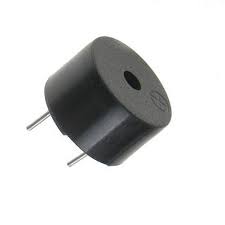
Un buzzer est un composant électronique qui émet un son lorsqu’il est alimenté en courant. Il est souvent utilisé pour fournir des indications sonores dans divers projets électroniques. Un buzzer est représentée par le symbole suivant :
Et voici un petit circuite qui nous permet d’expérimenter un buzzer :
void setup() {
  pinMode(13, OUTPUT); //on déclare le pin du buzzer que l'on utilise
}

void loop() {
  tone (13, 650); //On utilise "tone" pour activer le buzzer avec comme deuxième paramètre la fréquence émise par le buzzer.
}
Dans ce circuit, on allume le buzzer via la pin 13 avec une tonalité de 650. Il est possible de modifier ce chiffre pour obtenir différentes tonalités.
Les potentiomètre
Un potentiomètre est un composant électronique ajustable qui permet de régler la résistance électrique dans un circuit. Il est également souvent appelé « potar ». Un potentiomètre peut être décrit comme une résistance variable. Il permet de régler la résistance électrique dans un circuit. Le principe de fonctionnement d’un potentiomètre implique de déplacer un curseur le long d’une piste résistive, ce qui modifie la portion de résistance entre le curseur et les bornes fixes. il existe de multiples modèle qui sous tous différent les un des autres. Un potentiomètre est représentée par les symboles suivant :
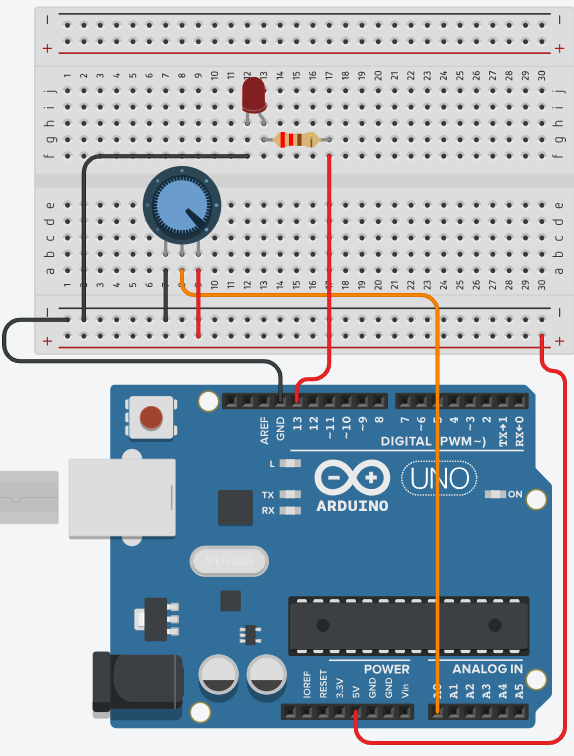
Et voici un petit circuite qui nous permet d’expérimenter une LED et un potentiomètre :
void setup() {
  Serial.begin(9600); // instanciation
  pinMode(A0, INPUT); // on définit le pin analog 0 comme pin d'entré
  pinMode(13, OUTPUT); // le pin 13 comme sorti
}

void loop() {
  analogWrite(13, analogRead(A0)/4);// Ici, on dit que la LED va s'éclairer à l'intensité
									// de "analogRead(A0)", soit ce qui est ressorti par le
									// potentiomètre. Cependant, cette valeur est dans l'intervalle
									//[0, 1023], et une LED ne peut prendre que des valeurs entre
									//[0, 255]. On divise donc "analogRead(A0)" par 4 pour obtenir
 									//une valeur lisible pour la LED.
}
On définit notre potentiomètre sur la pin A0 et notre LED sur la pin 13. Enfin, dans la fonction loop, on allume notre LED avec comme variable l’intensité résultante du potentiomètre. ( a noté que la résistance utilisé est une résistance de 220Ω)
Les photorésistances
Une photorésistance, également appelée cellule photoconductrice ou résistance photo-sensible, est un composant électronique dont la résistance électrique varie en fonction de l’intensité lumineuse à laquelle elle est exposée. C’est un type de capteur de lumière largement utilisé dans divers projets électroniques. Une photorésistance est représentée par le symbole suivant :
Et voici un petit circuite qui nous permet d’expérimenter une LED et une photorésistance :
void setup() {
  pinMode(A0, INPUT); // on définit le pin analog 0 comme pin d'entré
  pinMode(10, OUTPUT); // le pin 13 comme sorti
}

void loop() {
  if (analogRead(A0) > 400){ // Si la photorésistance ressort une valeur supérieure à 400.
    digitalWrite(10, HIGH); // Alors on allume la LED
  }
  else{ // Sinon
    digitalWrite(10, LOW); // Elle reste éteinte
  }
}
Ici, on branche notre photorésistance sur la pin A0 et notre LED sur la pin 10. Dans la fonction loop, on définit que la condition d’activation de la LED est si la valeur retournée par la photorésistance est supérieure à 400, soit un environnement un peu lumineux. À noter que l’on ne met pas une valeur en dessous de 400, car sinon la LED resterait allumée la plupart du temps en raison de la sensibilité de la photorésistance. (ici la résistance utilisé pour la LED est une résistance de 220Ω, et celle pour la photorésistance est de 10kΩ)
Les capteurs à ultrasons
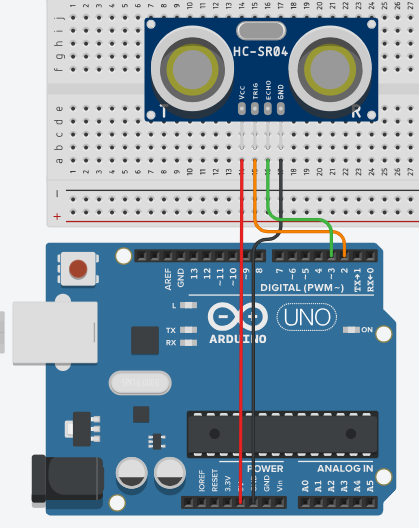
Un capteur à ultrasons est un dispositif électronique qui utilise des ondes sonores à une fréquence supérieure à la limite supérieure de l’audition humaine (généralement supérieure à 20 kilohertz) pour mesurer la distance entre le capteur et un objet. Ces capteurs fonctionnent sur le principe de l’écholocation, similaire à la façon dont certains animaux utilisent des sons pour évaluer la distance et la position des objets dans leur environnement. dans l’exemple suivant nous utiliserons le capteur à ultra son de référence HC-SR04. Et voici un petit circuite qui nous permet d’expérimenter un capteur à ultrasons :
long temps; // Déclaration de variables pour stocker le temps de retour du signal ultrasonique et la distance calculée.
float distance;

void setup() {
  pinMode(2, OUTPUT); // Configuration des broches : 2 en mode sortie pour envoyer le signal ultrasonique,
  pinMode(3, INPUT); // Configuration des broches : 3 en mode entrée pour recevoir le signal de retour.
  digitalWrite(2, LOW); // Initialisation de la broche 2 à un état bas, prête à émettre le signal ultrasonique.
  Serial.begin(9600); // Initialisation de la communication série à une vitesse de 9600 bauds pour l'affichage des résultats.
}

void loop() {
  digitalWrite(2, HIGH); // Activation de la broche 2 pour émettre une impulsion ultrasonique.
  delayMicroseconds(10); // Attente de 10 microsecondes pour laisser le temps au signal ultrasonique de se propager.
  digitalWrite(2, LOW); // Désactivation de la broche 2 après l'impulsion.
  temps = pulseIn(3, HIGH); // Mesure du temps nécessaire pour que le signal ultrasonique revienne à la broche 3.
  if (temps > 25000) { // Vérification si le temps mesuré est supérieur à 25 000 microsecondes (25 millisecondes).
    Serial.println("Echec de la mesure"); // Affichage d'un message d'échec de mesure sur le moniteur série.
  } else {
    temps = temps / 2; // Utilisation de la moitié du temps mesuré car le signal ultrasonique fait l'aller-retour.
    distance = (temps * 340) / 10000.0; // Calcul de la distance en centimètres en utilisant la vitesse du son (340 m/s).
    Serial.print("Distance: "); // Affichage de la distance mesurée sur le moniteur série.
    Serial.print(distance);
    Serial.println(" cm");
  }
  delay(2000); // Attente de 2 secondes avant de répéter la mesure.
}
Les capteurs sonore
Les capteurs sonores, aussi appelés microphones ou capteurs audio, sont des dispositifs électroniques qui convertissent les variations de pression acoustique (ondes sonores) en un signal électrique. Ces capteurs sont largement utilisés pour capter des signaux sonores dans diverses applications. Et voici un petit circuite qui nous permet d’expérimenter un capteur sonores avec une LED. (malheureusement Tinkercad n’a pas cet élément je suis donc obliger de prendre des photos et donc la qualité sera moindre) :
Pour la connexion du capteur sonore à l’Arduino, j’utilise trois câbles : un gris, un noir, et un blanc. Le câble gris est relié de la broche digitale du détecteur sonore à la broche A2 de la carte. Le câble noir est relié de la broche + du détecteur sonore au 5V de la carte, et le câble blanc est relié de la broche G (ou GND) au pin GND de la carte.
En ce qui concerne le branchement de la LED, c’est un simple branchement où l’on utilise une résistance de 220Ω.
void setup() {
  Serial.begin(9600); // Initialisation de la communication série à une vitesse de 9600 bauds pour l'affichage des résultats.
  pinMode(13, OUTPUT); // Configuration de la broche 13 en mode sortie pour contrôler la LED.
  pinMode(A2, INPUT); // Configuration de la broche A2 en mode entrée pour lire une valeur analogique.
}

void loop() {
  if (analogRead(A2) >= 200) { // Vérification si la valeur lue depuis la broche A2 est supérieure ou égale à 200.
    digitalWrite(13, HIGH); // Allumage de la LED (broche 13) si la condition est vraie.
    delay(1000); // Attente de 1000 millisecondes (1 seconde).
  } else {
    digitalWrite(13, LOW); // Extinction de la LED (broche 13) si la condition n'est pas vraie.
  }
}
Il est important de noter qu’il est souvent nécessaire de calibrer son capteur sonore. Pour cela, il suffit de se munir d’un petit tournevis plat et de faire tourner la petite vis qui se trouve en haut du composant bleu du capteur sonore afin d’augmenter ou de réduire la sensibilité. Pour ma part, elle était grandement trop élevée, c’est donc à vous de régler cette partie. Une fois réglé, à chaque détection sonore, la LED s’allumera pendant 1 seconde.
Comment et ou obtenir du matérielle ?
Magasins en Ligne spécialisés :
Les magasins en ligne offrent une multitude d’options pour acheter des composants Arduino. Des sites tels que Adafruit, SparkFun, et Arduino Store proposent une large sélection de capteurs, de modules, de cartes et d’accessoires. Assurez-vous de vérifier les avis des utilisateurs pour garantir la qualité des produits avant d’effectuer votre achat.
Plateformes de Commerce Électronique :
Des sites comme Amazon, eBay, Temu et AliExpress proposent également une variété de composants Arduino. Cependant, soyez attentif à la provenance des produits et lisez les commentaires des utilisateurs pour éviter les contrefaçons et assurer la fiabilité des composants. La casse lors du transport des composants est plus fréquente, et les frais de transport peuvent être élevés. Cependant, les prix sont en général moins chers.
Recyclage Électronique :
Pour les bricoleurs soucieux de l’environnement, la récupération de composants électroniques à partir d’appareils recyclés peut être une option intéressante. Les vieux ordinateurs, téléphones portables et autres dispositifs électroniques obsolètes peuvent fournir une source abordable de composants. Par exemple, personnellement, en démontant un réveil, j’ai pu récupérer un afficheur de 7 segments à 4 digits, 4 boutons, un haut-parleur et d’autres petits composants.
Magasins Locaux de Bricolage :
Certains magasins de bricolage peuvent proposer une petite sélection de composants électroniques de base, comme des résistances, des transistors ou des diodes. Bien que le choix soit limité, cela peut être une solution pratique pour des besoins simples. Aussi bien qu’ils se fassent rares, il existe encore des magasins physiques de composants électroniques.
N’oubliez pas de vérifier la compatibilité des composants avec votre carte Arduino et de suivre les bonnes pratiques en matière d’électronique pour assurer la réussite de vos projets.
Projet de fin de tutoriel
Pour conclure ce tutoriel, nous allons faire un radars de recule, il comportera 5 LED de couleurs différentes, un buzzer, et un capteurs à ultrasons.
long temps;
float distance;

void setup() {
  pinMode(2, OUTPUT); // Configuration des broches : 2 en mode sortie pour envoyer le signal ultrasonique,
  pinMode(3, INPUT); // Configuration des broches : 3 en mode entrée pour recevoir le signal de retour.
  pinMode(4, OUTPUT); // on définit les pin 4, 5, 6, 7, 8 pour les LED
  pinMode(5, OUTPUT);
  pinMode(6, OUTPUT);
  pinMode(7, OUTPUT);
  pinMode(8, OUTPUT);
  pinMode(9, OUTPUT); // on définit le pin 9 pour le buzzer
  digitalWrite(2, LOW); // Initialisation de la broche 2 à un état bas, prête à émettre le signal ultrasonique.
  Serial.begin(9600); // Initialisation de la communication série à une vitesse de 9600 bauds pour l'affichage des résultats.
}

void loop() {
  digitalWrite(2, HIGH); // Activation de la broche 2 pour émettre une impulsion ultrasonique.
  delayMicroseconds(10); // Attente de 10 microsecondes pour laisser le temps au signal ultrasonique de se propager.
  digitalWrite(2, LOW); // Désactivation de la broche 2 après l'impulsion.
  temps = pulseIn(3, HIGH); // Mesure du temps nécessaire pour que le signal ultrasonique revienne à la broche 3.
  if (temps > 25000) { // Vérification si le temps mesuré est supérieur à 25 000 microsecondes (25 millisecondes).
    Serial.println("Echec de la mesure"); // Affichage d'un message d'échec de mesure sur le moniteur série.
  } else {
    temps = temps / 2; // Utilisation de la moitié du temps mesuré car le signal ultrasonique fait l'aller-retour.
    distance = (temps * 340) / 10000.0; // Calcul de la distance en centimètres en utilisant la vitesse du son (340 m/s).
    Serial.print("Distance: "); // Affichage de la distance mesurée sur le moniteur série.
    Serial.print(distance);
    Serial.println(" cm");
    if (distance <= 300 ){
      digitalWrite(4, HIGH); // on allume la LED 4
      digitalWrite(5, LOW); // on etteint les autres LED
      digitalWrite(6, LOW);
      digitalWrite(7, LOW);
      digitalWrite(8, LOW);
      tone(9, 350); // Activation du buzzer avec une fréquence de 35=50 Hz
    }
    if (distance <= 200 ){
      digitalWrite(4, LOW);// on etteint les autres LED
      digitalWrite(5, HIGH); // on allume la LED 5
      digitalWrite(6, LOW);
      digitalWrite(7, LOW);
      digitalWrite(8, LOW);
      tone(9, 550); // Activation du buzzer avec une fréquence de 550 Hz
    }
    if (distance <= 50 ){
      digitalWrite(4, LOW);// on etteint les autres LED
      digitalWrite(5, LOW);
      digitalWrite(6, HIGH); // on allume la LED 6
      digitalWrite(7, LOW);
      digitalWrite(8, LOW);
      tone(9, 750); // Activation du buzzer avec une fréquence de 750 Hz
    }
    if (distance <= 15 ){
      digitalWrite(4, LOW);// on etteint les autres LED
      digitalWrite(5, LOW);
      digitalWrite(6, LOW);
      digitalWrite(7, HIGH);// on allume la LED 7
      digitalWrite(8, LOW);
      tone(9, 950); // Activation du buzzer avec une fréquence de 950 Hz
    }
    if (distance <= 6 ){
      digitalWrite(4, LOW);// on etteint les autres LED
      digitalWrite(5, LOW);
      digitalWrite(6, LOW);
      digitalWrite(7, LOW);
      digitalWrite(8, HIGH); // on allume la LED 8
      tone(9, 1050); // Activation du buzzer avec une fréquence de 1050 Hz
    }
  }
  delay(1000); // Attente de 1 seconde avant de répéter la mesure.
}
On se retrouve finalement avec un « radar ». Plus un objet est proche du radar, plus la tonalité du buzzer change, et plus on s’approche, plus les LED vont de la LED bleue vers la LED blanche.
En conclusion, l’exploration de l’Arduino ne représente qu’une simple plongée dans l’électronique. Ce que je vous ai montré n’est qu’une infime partie de ce que représente Arduino et l’électronique en général. J’ai abordé le fonctionnement de base d’une carte et comment on peut l’utiliser, mais c’est à vous d’imaginer et d’inventer des utilisations pour ces composants. Si vous souhaitez continuer avec Arduino, il peut être difficile de savoir par où commencer. C’est pourquoi il peut être bénéfique d’apprendre à travers des tutoriels, comme celui-ci. Je vous redirige donc vers un tutoriel que j’ai suivi réalisé par le Geek et son Marteau, qui est très bien réalisé et qui vous apprendra à faire un Stream Deck avec Arduino.
Dans de nombreuses situations vous aurez envie ou le besoin de faire de jolies vidéos bien montées pour vos amis, votre famille ou bien juste pour vous. Avant il fallait absolument passer sur un gros logiciel de montage pour arriver à un résultat sympathique, alors que aujourd’hui il est tellement plus facile de les faire puisqu’il faut se munir de l’objet le plus commun de notre ère : notre téléphone.
Il y a vraiment beaucoup d’applications qui permettent d’avoir un beau résultat avec une bonne qualité photo mais je vais faire ce tutoriel avec l’aide de l’application gratuite Capcut sur un IPhone 8.
Comment insérer une vidéo et la couper à l’endroit voulu ?
Pour pouvoir mettre une vidéo dans Capcut c’est dans le menu que cela se passe, sur la bannière Nouveau projet et cela va vous rediriger vers votre galerie photo et vidéo, ainsi vous pourrez choisir le média de votre choix, cependant il faut savoir que plus le media est lourd ( beaucoup de photos ou de longues vidéos ) plus le chargement va être conséquent. Après avoir sélectionné les éléments de votre choix vous devez appuyer sur le bouton ajouter en bas à droite.
Dans un second temps pour pouvoir couper ( faire un cut ) à un endroit il n’y a pas plus simple, il faut que le curseur principal soit au niveau du cut voulu et que ensuite, en bas à droite , dans le paramètre éditer avec un émoticône ciseaux on sélectionne la fonction séparer
Comment faire pour supprimer un élément ?
Si vous montez des vidéos, vous serez forcément content de vouloir supprimer un élément alors il n’y a pas plus simple il suffit de cliquer sur l’élément voulu et de trouver le petit bouton corbeille en bas à droite de l’écran après avoir appuyé sur l’élément souhaité
Comment faire des transitions ?
Toujours dans le paramètre éditer on doit sélectionner la fonctionnalité « effets » et ensuite choisir l’effet voulu pour le faire animer la transition sur la durée voulue et obtenir un rendu personnalisable à volonté. Néanmoins il faut savoir que sur Capcut il y a un inconvénient, certains paramètres avances ne sont pas disponibles puisque payants, ainsi il faut faire avec les options disponibles.
Comment importer des photos ?
Pour importer des photos c’est en appuyant sur le petit plus au bout de la piste de lecture de votre montage que vous allez pouvoir accéder à votre galerie, ainsi vous pourrez voir en haut que différents éléments sont sélectionnés et vous pourrez alors choisir les photos et en choisir autant que vous voulez, et ensuite vous allez pouvoir personnaliser le temps d’affichage entre chaque et potentiellement la transition puisque vous savez les faire 🙂
Comment rajouter une vidéo sur une autre ?
Pour rajouter une vidéo de votre choix sur une autre pour qu’elle puisse imaginer vos propos ou bien faire des flashes. Il vous suffit d’appuyer sur l’émoticône recouvrir ainsi vous pourrez choisir votre média, l’ajuster à votre choix sur la vidéo ainsi que sa durée.
Comment recadrer la vidéo ou la photo ?
Pour recadrer la vidéo ou la photo il suffit simplement d’ utiliser le Pinch and crop ce procédé consiste simplement à l’aide de vaudois à ajuster l’élément choisi ( photo ou vidéo ) et de le placer à l’endroit voulu. Ainsi, vous pourrez avoir plusieurs éléments au même moment sans soucis
Comment insérer du texte sur la photo où la vidéo ?
Pour cela, c’est très simple quand vous êtes sur la page principale pour éditer, il y a un petit élément représenté avec la T qui vient servir à cela. Il vous suffit de cliquer sur cette éléments d’introduire le texte que vous voulez, sa police, sa couleur, sa taille et d’autres paramètres, et de ensuite le mettre à l’endroit où vous voulez, ainsi que de ajuster sa durée pour qu’il puisse apparaître sur le temps imparti.
Comment faire pour insérer du son ?
Pour insérer du son, que ce soit de la musique ou bien des effets sonores Vous avez deux possibilités. Vous pouvez en appuyant sur la grande barre en dessous de la piste de lecture de votre montage, insérer un son à partir d’une vidéo que vous avez préenregistré sur votre téléphone. Cela peut être le préenregistrement d’une vidéo que vous avez fait sur votre propre téléphone, une vidéo capture d’écran comme celle que peut proposer les iPhone ou alors vous pouvez prendre de la musique vous propose directement CapCut ou bien encore pour les effets sonores en rajouter vous-même avec des effets téléchargés ou prendre ceux que propose l’application . Ainsi vous avez un vaste choix de possibilités pour ajouter du son à votre guise pour votre montage.
Voulez-vous dire au revoir à ce scanner ennuyeux ? Mon tutoriel explique comment transformer votre iphone en un scanner très utile. Fini les tracas des vieux scanners qui vous compliquent la vie ! Apprenez des conseils simples pour obtenir facilement une numérisation parfaite. Votre téléphone est bien plus qu’un simple outil de selfie, découvrez comment en faire un expert en numérisation. Nous vous simplifions la vie, alors n’hésitez pas à vous lancer ! 🚀
Un scanner est un appareil électronique qui vous permet de numériser des documents, des images ou des objets physiques et de les convertir en fichiers numériques. Il fonctionne en utilisant un capteur optique ou un appareil photo pour capturer une image d’un objet, puis en convertissant cette image en données numériques qui peuvent être stockées, partagées ou traitées sur un ordinateur. Les scanners peuvent être de différents types, tels que les scanners à plat, généralement utilisés pour numériser des documents, des photos ou des pages de livres, et les scanners à alimentation automatique, plus adaptés à la numérisation de documents en continu. Certains scanners sont intégrés à des imprimantes multifonctions, tandis que d’autres sont des appareils autonomes. En résumé, ils sont souvent encombrants, peu pratiques, nécessitent des points de connexion limités à moins d’avoir des adaptateurs adéquats.
Scanner avec un Iphone ?
En effet depuis les années 2010, l’application CAMSCANNER permet à partir d’un iphone où d’un Ipad, de scanner un document à partir de la caméra dont ils disposent.
Comment Utiliser CamScanner
Premièrement, il faut se rendre dans l’Apple Store, et taper dans la barre de recherche : CamScanner.
Ensuite, il faut sélectionner l’application CamScanner en appuyant sur le logo de l’application « CS », puis une fois arrivé sur la page ci-dessous, télécharger l’application.
Une fois l’application téléchargée et ouverte, vous pouvez appuyer sur le bouton ‘Continuer’.
Par la suite, immédiatement des fonctionnalités payantes seront proposées, ici nous n’en n’avons pas besoin alors je vous invite à les refusées en appuyant sur la croix en haut à droite de l’écran entourer en rouge :
CamScanner va vous demandez l’autorisation de vous envoyez des notifications, étant donner quelles sont inutiles, et peu pertinente je vous incites fortement de les refuser en appuyant sur le bouton “Refuser”.
Afin de pouvoir scanner un document à l’aide de cette application, je vous propose d’appuyer sur le bouton central entouré en rouge ci-dessous :
Il faut impérativement accepter que l’application ait accès à votre caméra afin qu’elle puisse par la suite scanner vos documents souhaités ! Il faut alors appuyer sur le bouton ‘OK’.
Une fois accepté, nous pouvons procéder au scan du document souhaité. Il faut essayer de cadrer au mieux notre document, photo, texte, etc., comme une photo. Il faut essayer de positionner l’appareil de manière à ce qu’il soit face à la feuille à environ 20-30 cm. Une fois prêt, il faut appuyer sur le bouton central blanc.
Une fois que cela est fait, votre écran doit ressembler à ceci, votre document doit être encadré en turquoise comme sur la photo. Il est important de ne surtout pas appuyer sur le bouton en bas à gauche “Tout”, car il enlèverait la délimitation faite par CamScanner, et nous aurons une banale photo. Si malencontreusement vous avez appuyé dessus, il faut recliquer dessus afin d’annuler la manipulation. Vous pouvez aussi changer la rotation de votre document en utilisant les boutons en bas de l’écran “Gauche” et “Droite”. Le bouton Gauche vous permet de faire une rotation sur la gauche et le bouton Droit pour faire une rotation sur la droite. Une fois prêt, appuyez sur la flèche verte entourée en rouge.
Un tas de fonctionnalités sont proposées, elles sont globalement payantes, ou peu pertinentes. C’est pourquoi je vous invite à recliquer sur la même flèche verte entourée encore une fois en rouge.
Il est probable que pendant ce long processus, CamScanner vous affiche une page comme celle ci-dessous, vous présentant des fonctionnalités de l’application. Inutile de les lire, appuyez sur ‘J’ai compris’.
Dans le cas où vous souhaitez changer les dimensions de votre scan, je vous invite à lire les 3 prochaines étapes. Si vous n’êtes pas intéressé, je vous invite alors à sauter les 3 prochaines étapes.
Dans le cas où vous souhaitez changer le format du scan effectué, en le formatant sur un format pour des fiches Bristol, je vous invite à appuyer sur le bouton ‘Paramètres’ entouré en rouge :
Puis, descendez jusqu’à atteindre les paramètres ci-dessous :
Choisissez les paramètres que vous souhaitez (en l’occurrence, les fiches Bristol sont d’un format A5). Lorsque vous êtes prêts, appuyez sur le bouton “Terminé” entouré en rouge sur la photo ci-dessus.
Afin de sauvegarder votre scan, deux possibilités s’offrent à vous. La première est destinée à ceux souhaitant sauvegarder le scan sur l’appareil qu’ils utilisent, et ceux voulant partager le scan via mail par exemple.
Sauvegardé un Scan :
Pour sauvegarder un scan il faut appuyer sur le bouton entouré ici en rouge :
Puis, appuyez sur le bouton : ‘Enregistrer dans l’Album’ ici entouré en rouge :
Une fois que vous aurez appuyé sur ce bouton, votre scan sera enregistré dans votre album photo.
Partagé le Scan :
Afin de partager le scan, il faut appuyer sur le bouton ‘Partage’ ici entouré en rouge :
Ensuite, il faudra appuyer sur le bouton ‘E-mail’ entouré encore une fois en rouge :s
Vous serez alors redirigé sur la plateforme mail sélectionnée par défaut, et il vous suffira d’indiquer l’adresse mail du destinataire comme dans la rédaction d’un mail classique.
En conclusion, je vous aurais donc proposé ce tutoriel dans le but que vous puissiez scanner un document, une photo, un texte, etc., sur un appareil tel qu’un iphone ou un ipad possédant un appareil photo via l’application CamScanner. Il est très fort probable que la manipulation soit la même sur Android, toutefois ce tutoriel n’y est pas dédiée.
Dans ce tutoriel, vous allez explorer les fonctionnalités de Blender, un logiciel puissant dédié à la modélisation et à l’animation 3D. Blender offre une diversité d’outils et de fonctionnalités permettant de manipuler des objets virtuels de manière avancée, ainsi que de travailler sur des scènes complexes composées de plusieurs éléments. Vous découvrirez comment utiliser Blender pour donner vie à des créations 3D exceptionnelles, maîtriser ses principales fonctionnalités et exploiter ses outils clés. Préparez-vous à plonger dans l’univers captivant de la modélisation 3D avec Blender et à libérer votre créativité dans le monde virtuel.
Blender est une suite d’animation 3D gratuite et open source qui permet de créer et de modéliser des objets, de réaliser des animations 3D, ou encore des jeux vidéo. La solution s’adresse particulièrement à un public professionnel, et une certaine connaissance en animation et modélisation est nécessaire pour exploiter pleinement les capacités du logiciel. C’est pour cela que j’ai décidé de faire un tutoriel sur ce logiciel rempli de fonctions.
Comment télécharger Blender ?
Pour télécharger Blender, il faut suivre les différentes étapes :
Accédez au site officiel de Blender : Ouvrez votre navigateur Web et allez sur le site officiel de Blender à l’adresse suivante : ici
Cliquez sur « Download » : Sur la page d’accueil, vous devriez voir un bouton « Download » en haut de la page. Cliquez dessus pour accéder à la page de téléchargement.
Installez Blender : Une fois le téléchargement terminé, ouvrez le fichier d’installation et suivez les instructions pour installer Blender sur votre ordinateur.
Une fois le téléchargement terminé et le logiciel lancé, vous devriez arriver devant ceci.
En effet, cette fenêtre 3D est le cœur de Blender. C’est dans cet espace que l’on modélise des objets 3D, que l’on organise les scènes …
L’interface
Au démarrage de Blender, vous allez arriver devant cette espace de travail. Voici quelques notions à savoir sur cette interface.
1 : Menu avec différents paramètres
2 : Différent espace de travail préconfiguré en fonction de ce que vous souhaitez faire, la modélisation 3D se passera dans l’espace Layout par exemple, il y a également un espace Sculpting ou encore Shading pour l’application des matériaux. C’est des espaces que nous allons choisir lorsque nous voudrons réaliser ces différentes tâches
3 : Les objets qui composent la scène, ici, nous pouvons voir la cube, la caméra et la lampe, ils sont hiérarchisés dans la « Scene Collection »
4 : Les panneaux de propriété qui va changer en fonction des objets sélectionnée, le cube aura des propriétés que la lumière n’aura pas par exemple.
Les raccourcis clavier Blender essentiels
X pour supprimer
Ctrl+Z pour annuler, retourner en arrière
Tab pour changer d’Edit Mode à Object Mode et inversement
A pour tout sélectionner
P pour séparer dans l’édit mode
Shift+E pour dupliquer
Alt+D pour créer un composant
Maj+A pour ajouter un objet
Ctrl+J pour joindre deux/ ou plus volumes
N pour afficher les propriétés de position.
Changement de Langue
Si votre logiciel n’est pas dans la langue que vous souhaitez, je vous invite à suivre les instructions suivantes.
Cliquer sur le bouton Éditer en haut à droite. Et ensuite aller dans Préférences…
Une fois que vous êtes dans les préférences, une seconde page va apparaître avec cela. Vous allez ensuite cliquer sur Interface
Ensuite, vous sélectionnez la langue que vous souhaitez, ici nous sélectionnerons Français.
Les raccourcis clavier Blender pour la navigation 3D
Tout d’abord pour larotation : Clique Molette
Ensuite pour le zoom, rien de plus simple, il suffit d’utiliser la Molette.
Enfin, pour obtenir la vue de la caméra, il suffit d’appuyer sur la touche 0 du pavé numérique. Pour sortir de la caméra, il suffit de rappuyer sur 0.
Déplacer un objet
En effet, pour déplacer un objet, il faut saisir la touche G ou alors y sélectionner le symbole sur la barre de gauche.
Ainsi, à l’aide de l’outil déplacement, vous pouvez déplacer l’objet sélectionné dans l’espace 3D, en le déplaçant à gauche, à droite, en haut ou encore en bas.
Tourner un objet
Pour tourner un objet, il suffit d’appuyer sur la touche R ou y sélectionner le symbole sur la barre de gauche suivi de l’axe autour duquel vous souhaitez faire pivoter l’objet (X, Y ou Z)
Si vous voulez une rotation plus précise, vous pouvez également entrer un angle de rotation après avoir appuyé sur R
Appuyez sur « Enter » pour valider la rotation une fois que l’objet est dans la position souhaitée.
Ces étapes vous permettront de faire pivoter un objet autour d’un axe spécifique dans Blender.
Redimensionner un objet
Pour redimensionner un objet, il suffit d’appuyer sur la touche S ou d’y sélectionner le symbole sur la barre de gauche.
Utilisez la souris pour déplacer le curseur vers l’intérieur ou l’extérieur du centre de l’objet. Le déplacement vers l’intérieur réduira la taille de l’objet, tandis que le déplacement vers l’extérieur l’agrandira.
L’outil transformation
L’outil de transformation dans Blender permet de déplacer, redimensionner et faire pivoter des objets de manière interactive. Cet outil regroupe les 3 fonctionnalités vu précédemment (déplacement, rotation, redimensionna).
Pour utiliser l’outil transformation, il suffit de cliquer sur la touche T ou d’y sélectionner le symbole sur la barre de gauche.
Mode Édition
Voyons maintenant les 2 modes principaux de Blender : le mode objet que nous avons étudié précédemment, et le mode édition. Le mode objet permet de sélectionner des objets et d’y apporter des transformations, des rotations, des déplacements… Désormais, nous allons passer au mode édition.
Pour passer en mode édition, vous allez sélectionner l’objet et ensuite en haut à gauche, vous allez choisir Mode edit (comme sur l’image a coté)
La touche tab permet de basculer entre les deux modes
Ainsi, grâce au mode édition, j’ai accès à la géométrie de l’objet. Vous pouvez sélectionner ces différents sommets, ce qu’on appelle des Vertices dans Blender.
En sélectionnant les options en haut à gauche, vous pouvez venir sélectionner les arêtes ou encore les différentes faces de l’objet.
Lorsque vous sélectionnez une face, vous pouvez lui appliquer de la transformation, en effet en appuyant sur la touche G, vous pouvez déplacer la face, en appuyant sur la touche S, vous pouvez modifier l’échelle de la face, enfin en appuyant sur la touche R, vous pouvez faire une rotation de la face.
Cela marche également lorsque vous sélectionnez les arêtes ou encore les sommets
Ajouter Des objets
En object mode, quand vous appuyez sur Maj + A, un menu apparait, celui-ci permet de rajouter différent objet.
Tout d’abord, il y a les Mesh, qui sont des objets 3d que l’on appelle des primitives, ils vont servir de base à des modélisations un peu plus complexe. Il en existe plusieurs, comme le plane, le cube, le cercle, une sphère…
On peut aussi ajouter des images, de la lumière, des caméras et des champs de forces pour créer des scènes très complexes.
Conclusion
En conclusion, ce tutoriel a traité des bases fondamentales de Blender, permettant d’approfondir les connaissances en modélisation 3D. Bien que nous n’ayons pas pu couvrir tous les aspects de ce logiciel puissant, j’espère que ces bases vous ont fourni les connaissances nécessaires pour explorer davantage par vous-même. Blender offre une multitude de fonctionnalités et de possibilités créatives. N’hésitez pas à continuer à explorer les fonctionnalités avancées et à pratiquer régulièrement. En espérant que ce tutoriel vous ait été utile.
La croissance rapide de la technologie a ouvert de nouvelles opportunités, mais elle a également donné lieu à une augmentation des arnaques en ligne. Il est donc assez important de protéger vos informations personnelles et encore plus lorsqu’il s’agit d’informations financières.
Avant de fournir des informations personnelles ou d’effectuer un paiement en ligne, assurez-vous de vérifier la légitimité du site web. Plus précisément suivez les indications ci dessous ;
l’URL commence par « https:// » ou « http:// » ? La lettre s signifie sécurisée
Le site possède t-il de bon avis ?
Recherchez la politique de confidentialité du site.
Est ce que une adresse physique, un numéro de téléphone et une adresse e-mail sont ils présent ? L’absence de ces détails peut être suspecte.
De manière plus simple je vous conseille de vous rendre sur ce site qui vous donnera tout les détails indiqué précédemment sans aucune prise de tête ;
Je vous conseil de privilégiez l’utilisation de méthodes de paiement sécurisées telles que Paypal qui agit comme un intermédiaire de confiance dans la transaction. Vous n’avez plus besoin de confier au commerçant vos numéros de carte : vous êtes redirigés vers le site de PayPal qui, après vous avoir authentifié, se charge du paiement. Le service ajoute une protection des achats, qui vous permet d’être remboursé si l’article acheté (lorsqu’il est éligible) n’est pas livré, ou ne correspond pas à sa description. cartes de crédit ou les services de paiement en ligne réputés. Évitez les virements bancaires directs ou les modes de paiement qui ne permettent pas de contestation en cas de fraude.
Protégez vos informations personnelles
Ne partagez jamais vos informations personnelles, telles que les numéros de sécurité sociale ou les mots de passe, par e-mail ou sur des sites web non sécurisés ou encore par téléphone à des faux conseiller bancaire. Les institutions légitimes ne demandent généralement pas de telles informations de manière non sécurisée.
Mots de passe ; les mots de passe servent de première ligne de défense pour protéger vos comptes en ligne. Utilisez des combinaisons complexes, évitez la réutilisation de mots de passe et mettez à jour régulièrement vos informations d’identification, un de mes camarades à rédigé un article sur ce sujet je vous conseil d’y jeter un coup d’oeil 😁 . Ne partagez en aucun cas vos mot de passe !
Numéro de téléphone et adresse email ; je vous conseil d’éviter de mettre votre numéro de téléphone et votre adresse email un peu sur tout les sites web, en effet ils vendent ensuite vos informations personnel à des entreprises, vous voyez les pub téléphoniques que vous recevez quotidiennement cela est causé par sa ou encore les pub reçu sur notre adresse email.
Nom de famille et prénom ; ces informations personnelles peuvent être exploitées par des personnes malveillantes à des fins d’usurpation d’identité ou encore d’harcèlement ou même de vol d’informations sensibles. En limitant la diffusion de ces données, nous renforçons notre sécurité en ligne et préservons notre intimité.
Soyez vigilant face aux offres trop belles pour être vraies
Méfiez-vous des offres en ligne qui semblent trop belles pour être vraies. Les arnaquer utilisent souvent des beau appâts tels que des offres exceptionnelles, des réductions importantes, tout sa pour récupérer toute vos informations personnel. Soyez également vigilant aux courriels de phishing qui tentent de vous inciter à divulguer des informations sensibles en se faisant passer pour des institutions légitimes comme les banques ou encore les sites du gouvernement. N’appuyez jamais sur le lien ! Voici un exemple de mail ;
Sécurité des comptes en ligne
Activez les options de sécurité supplémentaires, telles que l’authentification à deux facteurs, pour renforcer la protection de vos comptes en ligne. Ces mesures supplémentaires ajoutent une couche de sécurité en demandant une confirmation supplémentaire au-delà du simple mot de passe. Ce type d’authentification est souvent composé d’une adresse e-mail et d’un mot de passe lorsqu’il est utilisé dans le cadre d’une connexion Internet. Cependant, selon le service ou l’application, vous pouvez être amené à effectuer un deuxième contrôle à intervalles réguliers. Par conséquent, il est essentiel d’activer l’A2F afin d’améliorer la sécurité de votre compte. Par conséquent, même si un tiers devine votre mot de passe, il ne pourra pas accéder à votre compte.
Conclusion
Malheureusement nous arrivons à la fin de cette article, pour conclure, la protection de vos informations personnelles en ligne est une responsabilité cruciale pour vous ainsi que pour votre entourage alors pensez y fortement et songez à modifier vos habitudes en lignes. Avant de partager des détails sensibles sur des sites web comme nom prénoms téléphone email comme dis précédemment, assurez-vous de vérifier leur légitimité en examinant des éléments tels que l’URL sécurisée, les avis positifs, et la présence d’informations de contact fiables. L’utilisation de méthodes de paiement sécurisées, telles que PayPal, offre une belle couche de protection supplémentaire lors des transactions en ligne avec un service de gestionnaire de litige. Protégez vos informations personnelles, en évitant de les partager sur des plateformes non sécurisées. Et enfin soyez vigilant face aux offres alléchantes qui pourraient cacher des arnaques, et activez les options de sécurité supplémentaires, comme l’A2F, pour renforcer la sécurité de vos comptes en ligne et même pour renforcer l’accès au compte de votre jeux vidéo préférée, la où vous dépensez des centaines d’euros 😉 . En adoptant ces pratiques, vous pouvez naviguer en toute confiance dans l’environnement numérique tout en préservant votre sécurité et votre confidentialité.
Lorsque vous achetez un ordinateur avec Windows 10, celui-ci sera automatiquement en mode s.
Windows 10 en mode s est une version de Windows 10 standardiser en termes de sécurité et de performances, tout en offrant une expérience Windows familière.
Pour augmenter la sécurité, il autorise uniquement les applications du Microsoft Store et nécessite Microsoft Edge pour une navigation sécurisée.
Quels sont les limites du mode s
Bien que Windows 10 en mode S offre une sécurité accrue et une performance optimisée, des limitations peuvent restreindre certaines fonctionnalités et options pour les utilisateurs.
Il y a quelques limites importantes, notamment :
Il ne permet que l’installation d’applications provenant du Microsoft Store, restreignant ainsi l’utilisation de logiciels provenant d’autres sources.
Microsoft Edge est le navigateur par défaut, et bien que d’autres navigateurs soient disponibles sur le Microsoft Store, ils ne peuvent pas être définis comme navigateur par défaut.
Les utilisateurs ne peuvent pas installer certains pilotes et logiciels qui nécessitent des modifications du système de fichiers, limitant ainsi certaines fonctionnalités et périphériques.
Certaines fonctionnalités de personnalisation avancées de Windows, comme le changement du thème du bureau, sont restreintes en mode S.
L’accès à la ligne de commande (PowerShell) est limité, ce qui peut être contraignant pour les utilisateurs avancés nécessitant des commandes système.
Comment savoir si nôtre ordinateur a le mode s
Pour savoir si vôtre ordinateur est au mode s, il faut tout d’abord se rendre dans les paramètres de son ordinateur, aller dans système, puis aller jusqu’à A propos de. Lorsque vous êtes dans cette section, allez jusqu’à Spécifications de Windows, puis édition. Votre ordinateur serra donc en mode s.
Une fois le mode s enlever, refaites la manipulation. Votre ordinateur serra en Windows 10 Famille ou Professionnel.
Comment enlever le mode s
Allez dans les paramètres de l’ordinateurs, ensuite, cliquer sur Mise à jour et sécurité,
ensuite, cliquer sur Activation, et rechercher la section basculer vers Windows 10 famille ou professionnel. Et enfin, cliquez sur accéder au store.
Attention, n’allez pas dans la section Mettre à niveau votre édition de Windows, car il s’agit d’un autre processus qui vous maintiendras en mode s
Une fois sur cette nouvelle page qui s’affiche sur le Microsoft store, sélectionner Obtenir.
Et voilà !
Après avoir confirmé cette action, vous serez en mesures de télécharger et d’installer des logiciels extérieurs au Microsoft store.
Parfaitement établi dans le milieu des drones amateurs et professionnels, DJI dispose d’une gamme riche et complète. Afin de faire des vidéos de qualité, nous avons étudié les paramètres les plus importants pour la mise au point.
Avec ce tutoriel je vous accompagne pour optimiser votre prise de vidéo avec le drone DJI nous allons ici nous concentrer sur le modèle le plus vendu de la marque, le DJI mini 2, un drone de loisir idéale pour débuter et aux performances professionnelles.
A savoir que cet article peut vous aider pour tous les types de drone DJI sachant que :
-certains ne possèdent pas toutes les fonctionnalités (type 4K essentiellement, pour le mini 1 jusqu’au mini 2 SE)
– d’autres possèdent des fonctionnalités plus poussées comme le mini 3, basé sur le mini 2 mais qui adapte sa structure afin d’adopter le mode portrait. Ceci afin de capturer et filmer des images en vertical comme les drones les plus hauts de gamme de la marque et qualifiés de professionnels (à partir du mini 3 pro et notamment les FPV).
Nous allons donc aborder deux sujets élémentaires tels que les différents modes de vitesse (cine, normal, sport) ainsi que les différents types de définition (du 1080p au 4K) pour réaliser une vidéo parfaitesans oublier la photo. En terminant par quelques explications sur l’utilisation de la commande pour le zoom ainsi que le positionnement de l’objectif.
Les 3 différents modes de vol
Le mode Cine (C) est un mode de pilotage qui va permettre la réalisation d’une vidéo la plus fluide possible avec une vitesse de déplacement très lente.
Le mode Ciné s’appuie sur le mode Normal avec une vitesse de vol et une vitesse de montée et de descente ainsi que de rotation limitées. A l’activation de ce mode Cine, l’émetteur(radiocomande) va envoyer un signal au récepteur du drone qui va brider les moteurs des 4 rotors. Afin que le drone se déplace de manière la plus souple possible…
C’est un mode idéale pour réaliser ses premières vidéos.
Le mode Normal (N) est le mode de pilotage que l’on peut qualifier de basique ceci va permettre de filmer avec un drone réactif qui va pouvoir se déplacer assez rapidement tout en sécurisant la maitrise du drone par une allure modérée, c’est un mode très utilisé pour les plans larges.
Dans ce mode Normal, le drone utilise un système de positionnement par satellites (GNSS), optique et infrarouge pour se localiser, se stabiliser et exécuter des fonctions de vol intelligent (l’active track qui permet de suivre une personne par exemple). Dans ce mode, la vitesse de vol est modérée et diverses fonctions intelligentes sont disponibles. Il est recommandé d’utiliser ce mode pour le vol pour vos premiers essais afin de se mettre en confiance et de profiter des fonctions de vol intelligentes.
Le mode Sport (S) est le mode de pilotage utilisé pour filmer une objet en mouvement à allure rapide dans la plupart des cas. Ce mode est conçu pour améliorer l’agilité et la vitesse de l’appareil, le rendant ainsi plus réactif aux mouvements du joystick. Les performances du drone sont alors poussés au maximum.
Dans ce mode Sport, le drone utilise le GNSS comme le mode normal mais certaine fonctions intelligentes ne sont plus disponibles comme l’évitement d’obstacles automatique. A l’activation de ce mode, la commande émet un signal au drone pour que celui-ci débride complètement ses moteurs et augmente sa sensibilité au maximum afin d’avoir une réactivité optimale et précise.
Ce mode est très apprécié mais il faut tout de même faire attention dans des zones complexes (forêt par exemple) afin de préserver votre drone…
Attention, l’utilisation de ce mode entraine une décharge de la batterie plus rapide qu’il faut bien prendre en compte…
Les différents types de définition
Le 1080p est une définition très utilisée pour les vidéos, de1920 x 1080 pixels entre 24 et 60 images par seconde. C’est la définition la plus basse mais qui permet donc d’avoir un nombre d’images par seconde assez conséquent (donc permettre d’avoir un bon ralenti) à l’inverse du 4k qui ne marchera qu’au maximum de 30 images par seconde.
Le 1080p permet d’avoir des vidéos qui vont prendre moins de place dans l’espace de stockage du drone, très utile si vous avez des cartes SD avec une petite capacité.
Le 2.7kde 2720 x 1530 pixels, est le type de définition qui a le meilleur compromit car il est le plus polyvalent, il va permettre d’avoir une super définition avec une image bien détaillée tout en conservant son maximum de 60 images par seconde.
Je vous conseille donc de privilégier ce mode de définition pour avoir une vidéo de qualité tout en conservant un bon nombre d’ips si il vous prend l’idée de modifier la vidéo (la mettre en ralenti par exemple).
Le 4k est le type de définition du mini 2 le plus poussé de 3840 × 2160 pixels mais cette définition ne fonctionne qu’avec un maximum de 30 images par seconde. Pour comparer avec les autres définition on peut donc se référer au ralenti qui sera moins fluide qu’avec le 1080p ou le 2.7K.
Néanmoins le 4k est l’outil optimal pour réaliser une vidéo la plus nette et détaillée possible.
Le zoom varie aussi entre les différents types de définition:
-4K : 2x -2,7K : 3x -1080p (FHD) : 4x
On peut donc privilégier le 1080p pour un grand zoom…
Extraits des différents types de définition
1080p:
2.7k:
4k:
On remarque que l’image est de plus en plus nette est détaillée…
Pour la photo, le drone possède un capteur au nombre de 12 mégapixels (soit l’équivalent de celui d’un Iphone 13), ce qui est assez plaisant pour un drone de cette catégorie, cela vous permet de faire de superbes photos.
On note ici la qualité de définition du mini 2...
Utilisation de la commande
Pour terminer, nous allons parler de l’utilisation de la commande pour le réglage verticale de l’objectif ainsi que du zoom, dont vous pouvez trouver l’explication dans le tutoriel de l’application DJI FLY – DJI sur votre smartphone mais où il n’est pas inutile de faire un rappel.
Ces réglages se font par les raccourcis de la commande:
L’inclinaison vertical de l’objectif se fait par l’utilisation de la molette, elle va de 0 °(droit) à -90°(vers le sol). Pour passer plus rapidement d’une vue devant à une vue du dessous (de 0° à -90°) on peut utiliser le bouton ‘Fn’ de la commande.
Le zoom se fait par la molette de la commande en même temps de la pression du bouton ‘return’ (photo ci-dessous). Il peut aller jusqu’en 4x en 1080p.
Bouton return
Nous pouvons donc conclure sur l’image ci-dessous, résultat et exemple d’une bonne optimisation des réglages pour avoir un rendu de qualité…
Extrait de vidéo 4k réalisée par le DJI mini 2 (Ile de Ré)
On arrive à la fin de cet article, j’espère qu’il vous aura aidé, vous avez désormais toutes les bases pour réaliser de superbes vidéos et photosavec votre DJI.
 Tutoriels