Sur un plateau, vous devez vous déplacer pour trouver le trésor, mais sur votre chemin, vous pourriez bien rencontrer des bonus, des ennemis et des pièges. Arriverez-vous à traverser les différents niveaux et à trouver les trésors ?
Dans ce jeu, vous contrôlez un personnage qui se déplace sur un plateau. Le but est d’atteindre la croix rouge, qui symbolise la fin du niveau. Le personnage que vous contrôlez à des statistiques de vie, d’attaque et de défense, et il doit parvenir vivant à la fin du niveau. Les points de vie du héros ne doivent pas tomber à 0, ce qui entraînerait sa mort. L’attaque du héros représente le nombre de dégâts infligés aux monstres par tour lors d’un combat, tandis que sa défense réduit le nombre de dégâts reçus par le héros.
Sur le plateau chaque case déclenche un évènement. Plusieurs événements sont possibles :
Case vide : Aucun événement.
Case marquée d’un cœur : Augmente les points de vie du héros.
Case marquée d’une épée : Augmente l’attaque du héros.
Case marquée d’un bouclier : Augmente la défense du héros.
Case marquée d’une épine : Réduit les points de vie du héros.
Case marquée d’une épée sur fond rouge : Déclenche un combat contre un monstre.
Sur le plateau, certaines cases sont visibles, tandis que d’autres restent cachées. Vous devez vous frayer un chemin tout en évitant les monstres et les pièges.
De nouvelles fonctionnalités seront ajoutées prochainement…
Commandes
△▽◁ ▷
déplacer
Captures d’écran
Télécharger le jeu
Le premier lien vous permet d’accéder à la dernière version du jeu. En cas de problème, vous pouvez utiliser le deuxième lien :
Sur une grille de 792 cases qui crée cette carte immense que vous devez explorer, cette région avec des grottes et des océans et tout cela en évitant les trous noirs. Une fois la partie commencée, vous vous rendrez compte que le nombre de pas est limité et il n’y a que 11 pas non nécessaires. À vous de vous surpasser.
Le jeu de paires est un jeu de société qui est connu sous différents noms. Nous vous proposons ici une version revisitée pour réviser ses capitales européennes !
Unity est un moteur de jeu 2D et 3D gratuit faisant partie des plus utilisés de ces dernières années et est parmi les plus complets. De plus il possède une compatibilité avec tous les supports utilisés pou les jeux vidéos( PC, consoles, mobile) et a une prise en main assez simple donc parfait pour apprendre à faire des jeux
Commencer son projet sur Unity
Tous d’abord, il faut évidemment installer le Unity hub, que vous pouvez télécharger ici. Une fois l’installation terminée, nous pouvons enfin commencer notre premier projet. On commence donc par créer ce projet en appuyant sur « New project » et sélectionner si l’on veut faire à partir de zéro en 2D ou 3D ou si l’on part d’un template. Ici on va partir de zéro en 3D
Comprendre l’interface
Avant de travailler avec le moteur, il faut déjà comprendre l’interface dans laquelle on se retrouve afin de la maitriser. Cette interface se constitue de 6 parties
1 > Scene View : La zone principale où on va placer et manipuler les objets .
2 > Game View : Une vue d’aperçu pour tester à quoi ressemblera le jeu une fois exécuté.
3 > Hierarchy : Liste des objets de la scène actuelle (caméra, lumières, personnages).
4 > Inspector : Affiche les paramètres détaillés de l’objet sélectionné.
5 > Project : Tous les fichiers (modèles, scripts…) sont stockés ici.
6 > Console : Affiche les erreurs ou les messages liés à vos scripts.
À noter que la Scene view et la Game view s’affichent au même endroit suivant celui séléctionné, de même pour l’onglet projet et la console
Ajouter et manipuler différents objets
On va commencer par ajouter un cube à notre scène afin de pouvoir le manipuler par la suite. On va donc dans le panneau Hierarchy puis on fait un clic droit et on sélectionne « 3D object « puis « Cube ». Une fois le cube apparu à l’écran, nous pouvons commencer à le manipuler. Nous pouvons effectuer 2 actions basiques su ce cube: le déplacer sur 1 ou 2 axes à la fois (raccourci: W), le tourner sur un seul axe à la fois (raccourci: E) et enfin nous pouvons l’étirer sur 1 ou 3 axes à la fois(racourci: R)
On peut ensuite s’occuper des autres éléments de la scène, à commencer par la lumière. Il s’agit de l’objet « directional light » dans la Hierarchy. C’et un objet dont on ne peut changer la taille et dont la position ne change rien. Ainsi on utiliser uniquement la rotation pour orienter cette lumière comme celle du soleil en agissant sur sa hauteur dans le ciel et l’angle qu’elle possède par rapport au reste.
Enfin on va manipuler la caméra dont on ne peut également pas changer la taille. C’est cette caméra qui décide à partir de quelle position nous allons voir la scène créée , on peut observer par cette caméra dans la parti Game view mais également lorsqu’on la déplace, grâce à la petite fenêtre qui s’affiche en bas à droite et qui nous montre ce que l’on va voir à travers la caméra
Colorer un objet
On va pouvoir changer la couleur de notre objet et lui ajouter une texture plus ou moins réfléchissante. Pour cela, on va commencer par faire un clic droit dans le panneau Project et sélectionner « Create » puis « Material ». À partir de là on va modifier a texture en changeant plusieurs paramètres dans le panneau Inspector . Une fois que cela est fait, on va pouvoir appliquer cette texture aux objets que l’on veut en la glissant sur l’objet dans la Hierarchy ou directement dans la scène
Faire bouger l’objet grâce à un script C#
Pour pouvoir faire bouger nos objets il va bien évidemment nous falloir programmer (sinon ce serait trop facile). Unity utilise du code en C# pour ses programmes, il va donc falloir un éditeur compatible comme Visual Studio afin de pouvoir modifier ce script. On va donc commencer par créer le script en faisant clic droit>Create>C# script. Il est préférable de le nommer pour s’y retrouver plus facilement lorsqu’on en aura plusieurs. Une fois le fichier créé, on va l’ouvrir afin de le modifier. Pour l’exemple, j’ai décidé de faire simplement tourner l’objet sur lui-même grâce au code ci-dessous. Une fois le code écrit et sauvegardé, on va pouvoir l’intégrer à un objet en sélectionnant l’objet dans le panneau Hierarchy et en glissant le fichier vers l’Inspector . On peut ensuite lancer la scène avec le script en appuyant sur les boutons en haut au centre de l’écran
public class ObjectRotator : MonoBehaviour
{
    // Vitesse de rotation
    public Vector3 rotationSpeed = new Vector3(0, 100, 0);

    void Update()
    {
        // Appliquer la rotation
        transform.Rotate(rotationSpeed * Time.deltaTime);
    }
}
À partir de là vous avez des bases sur lesquelles vous pouvez encore progresser sur tous les aspects de la conception de jeu , c’est une expérience très intéressant car cela nous pousse à en apprendre plus pour aller plus loin et pas seulement en code mais également en game design, éventuellement en modélisation et en encore une multitude d’autres aspects.
Merci d’avoir suivi ce tutoriel, j’espère que vous avez pu en apprendre plus sur l’incroyable moteur qu’est Unity
Tinkercad est un logiciel en ligne permettant de créer des modèles 3D, de programmer en utilisant un format bloc intuitif, et de concevoir des circuits électroniques avec un large choix de cartes et de composants. Grâce à cet outil, vous pouvez conceptualiser vos projets avant de les réaliser physiquement. Passer par ce logiciel vous permettra de gagner un temps précieux dans la phase de conception, car vous pourrez visualiser, tester et ajuster vos idées avant de passer à l’assemblage réel. Ce guide vous montrera comment utiliser Tinkercad pour créer un tank en Arduino, un projet qui mêle électronique, programmation et modélisation 3D vous permettant d’acquérir de bonnes bases pour vos futures projets.
Tout d’abord, rendez-vous sur Tinkercad et connectez vous à votre compte. Une fois sur votre tableau de bord, suivez ces étapes :
Cliquez sur le bouton « Créer ».
Sélectionnez « Circuit » pour ouvrir l’interface de conception de circuits.
Ensuite nous allons déposer tout les éléments dont nous avons besoins
Composants :
Arduino Uno
Deux moteurs DC
Driver moteur L293D
Châssis (que nous allons réaliser plus tard dans le tutoriel)
planche d’essai (qui permet de relier les composants entre eux)
Branchements
commencer par placer le driver au centre de la planche d’essai afin qu’il puisse interagir avec les deux côté de la planche
Ensuite relier les broche 5v et groundde l’arduino à la planche afin d’alimenter celle ci. ensuite reliez les moteurs sur les sorties du driver (vous avez les informations des pins que vous survoler avec la souris) reliez les bornes plus et moins du haut de la planche au bas de la planche permettant une alimentation des deux côtés de la planche. puis relier les grounds du driver
Afin de contrôler les moteurs l’Arduino doit envoyer des signaux au driver, ces signaux passent par des câbles que nous allons poser (les couleurs des câbles n’influent pas sur le signal elle servent à se repérer dans le câblage car vous allez vite voir que cela se complique, par convention les câbles rouge et noir sont attribué au + et le -)
les bornes 6 et 5 sont reliée au bornes activées les bornes 10 et 4 sont reliée au bornes d’entrées du bas et 11 et 3 à celles du haut
voilà vous avez votre circuit complété ! passons à l’étape suivante qui est le code.
le code
L’Arduino utilise le langage C++, il peut bien sûr être angoissant de se dire qu’il faut apprendre un tout nouveau langage de programmation surtout si on ne sait même pas coder en python. Mais pas de panique cliquez sur le bouton code
et vous verrez que thinkercard on pensé à tout!! en effet vous avez la possibilité de coder en blocs ce qui es beaucoup plus facile à comprendre.
enlevez le code existant et remplacer le par cela
compréhensible non? laissez mois vous expliquer ce code et pourquoi nous avons fait ses branchements.
les broches 5 et 6 sont relié au pin d’activation, plus le signal sera grand plus la vitesse de rotation sera grande.
les broches 11 et 3 ainsi que les broches 10 et 4 fonctionnent sur le même principe. chacune des broches sont reliée au pin d’entrée 1, 2 pour 4, 10 et 3, 4 pour 11, 3 ses entrées définissent le sens de rotation du moteur c’est pour ça que les broches 11 et 10 sont réglé sur élevé car dans cette configuration ce code permet de faire avancer le tank
ce code ci fait pivoter le tank à une vitesse plus réduite.
Conception 3d de notre char
revenez sur votre Dashboard puis commencer une conception 3d
vous disposez de plusieurs formes pour faire votre tank
en cliquant sur électronique vous pouvez insérer votre Arduino et vos moteurs
voici ce que j’ai pu réaliser
en effet il n’est pas très esthétique mais tout y est j’ai même utiliser un rectangle blanc pour simuler la planche d’essai.
si vous n’êtes pas un grand artiste la communauté de thinkercard propose un tas de modèle 3d
voici un modèle crée par kaderuss qui pourrait servir de bonne base
il vous suffit de cliquer sur copier et éditer et vous pourrez le remanier à votre sauce.
Conclusion
Félicitations ! Vous avez désormais les bases pour créer un tank fonctionnel avec Tinkercad et Arduino.
Grâce à Tinkercad, vous avez pu expérimenter dans un environnement virtuel sécurisé avant de passer à une réalisation physique. Cela vous permet d’éviter des erreurs coûteuses ou de simplifier les ajustements nécessaires.
Vous pouvez maintenant aller plus loin en personnalisant votre tank :
Ajouter des capteurs pour le rendre autonome.
Intégrer une télécommande pour un contrôle à distance.
Améliorer son design avec des outils de modélisation avancés.
La clé du succès dans ce genre de projet est la curiosité et la persévérance. Continuez à explorer, tester et apprendre ! Et maintenant que vous avez votre concept il ne vous reste plus qu’à le concrétiser, bon courage.
Si ce tutoriel vous a été utile, n’hésitez pas à le partager. Bon courage pour vos futurs projets !
Les extensions de navigateur sont des outils indispensables pour personnaliser et améliorer votre expérience en ligne, elles offrent des fonctionnalités pratiques directement accessibles depuis votre navigateur. Dans ce tutoriel, je vais vous accompagner pour au final réussir à installer et utiliser les extensions les plus utiles, afin de simplifier vos tâches quotidiennes et naviguer plus efficacement.
Avant de pouvoir ajouter des extensions à votre navigateur, vous devez accéder à la plateforme qui les propose. Chaque navigateur dispose de son propre magasin dédié où vous pouvez découvrir, rechercher et installer des outils adaptés à vos besoins.
Pour Google Chrome :
Cliquez sur les trois points en haut à droite du navigateur.
Puis dans extensions > gérer les extensions > Chrome web store.
PourMicrosoft Edge :
Cliquez sur les trois points en haut à droite.
Puis dans extensions > Obtenir des extensions pour Microsoft Edge.
Rechercher une extension pratique
Une fois dans le magasin d’extensions, il est temps de trouver celle qui correspond à vos besoins. Que vous recherchiez un bloqueur de publicité ou un outil de traduction, le moteur de recherche du magasin vous permet de trouver des options fiables et bien notées.
Dans le magasin d’extensions, tapez le nom ou une description dans la barre de recherche.
Ensuite, consultez les avis et les notes pour évaluer la fiabilité.
Installer une extension
Trouver une extension est une chose, l’ajouter à votre navigateur en est une autre, l’installation est simple et rapide.
Cliquez sur l’extension souhaitée puis appuyez sur le bouton Ajouterau navigateur ou Installer. C’est aussi possible qu’on vous demande d’accepter les permissions si demandée.
Activer et gérer les extensions
Une fois installées, les extensions doivent être configurées et gérées pour être pleinement fonctionnelles. Vous pouvez personnaliser leur utilisation ou désactiver celles dont vous n’avez pas besoin à tout moment.
Après avoir installée les extensions souhaitées, une icône apparaîtra généralement près de la barre d’adresse.
Pour Microsoft Edge :
Pour Google Chrome :
En cliquant dessus, vous pouvez configurer ou activer l’extension ou vous pouvez aussi désactiver ou supprimer une extensions dans le menu Gérer les extensions.
Utiliser les extensions pour vos besoins quotidiens
Avec vos extensions installées, il ne reste plus qu’à les mettre en pratique. Elles vous simplifieront la vie en automatisant certaines tâches ou en vous offrant de nouvelles fonctionnalités directement dans votre navigateur.
Navigation sécurisée : Utilisez une extension comme uBlock Origin pour bloquer les publicités intrusives, les pop-ups et les sites potentiellement malveillants. Pour protéger vos mots de passe, Bitwarden ou LastPass offrent un stockage sécurisé et des suggestions de mots de passe complexes.
Traductions et recherches : Installez Grammarly pour vérifier l’orthographe et la grammaire lorsque vous écrivez des e-mails ou des documents en ligne. Trello et Notion Web Clipper vous permettent de capturer rapidement des idées ou des tâches directement depuis votre navigateur.
Productivités : Si vous avez souvent de nombreuses pages ouvertes, des outils comme OneTab ou Tab Manager Plus vous permettent de regrouper et organiser vos onglets pour une navigation plus claire et rapide.
Mettre à jour et surveiller vos extensions
Pour profiter pleinement de vos extensions, il est essentiel de les maintenir à jour. Cela garantit non seulement leur bon fonctionnement, mais aussi la sécurité de votre navigation en ligne.
Les développeurs publient régulièrement des mises à jour pour :
Ajouter de nouvelles fonctionnalités : Vous bénéficiez des dernières améliorations et outils proposés par l’extension.
Corriger des bugs : Une version obsolète peut entraîner des erreurs ou ralentir votre navigateur.
Renforcer la sécurité : Les mises à jour protègent contre les vulnérabilités qui pourraient être exploitées par des hackers.
La plupart des navigateurs mettent à jour les extensions automatiquement. Toutefois, vous pouvez vérifier manuellement si une mise à jour est disponible :
Pour Google Chrome :
Cliquez sur les trois points en haut à droite puis sur Extensions et activez le Mode développeur.
Cliquez sur Mettre à jour pour forcer une mise à jour de toutes les extensions.
Pour Microsoft Edge :
Faire la même manipulation sur Microsoft Edge.
Pour éviter que votre navigateur devienne lent ou vulnérable, il est recommandé de supprimer les extensions que vous n’utilisez plus :
Rendez-vous dans le gestionnaire d’extensions de votre navigateur.
Cliquez sur Supprimer pour les extensions inutiles ou sur Désactiverpour les désactiver temporairement.
Certaines extensions demandent des autorisations sensibles (accès à vos données, navigation, etc.).
Vérifiez régulièrement les permissions dans les paramètres de l’extension.
Si une extension demande des autorisations suspectes ou inutiles, envisagez de la désinstaller.
Trop d’extensions actives peuvent ralentir votre navigateur ou causer des conflits. Pour optimiser vos performances :
Désactivez les extensions que vous n’utilisez pas fréquemment.
Testez votre navigateur après la désactivation pour voir si les performances s’améliorent.
En prenant le temps de mettre à jour, surveiller et organiser vos extensions, vous assurez non seulement leur efficacité, mais aussi une navigation plus fluide et sécurisée. Cela fait partie des bonnes pratiques pour tirer le meilleur parti de votre navigateur sans compromis sur la vitesse ou la sécurité.
Vous avez un Mac équipé d’une puce Apple et vous souhaitez faire tourner des machines virtuelles rapidement et gratuitement ? Vous êtes au bon endroit ! Ce tutoriel est conçu pour vous guider dans la création et la gestion de machines virtuelles avec UTM sur Mac.
Pour commencer, une machine virtuelle est un logiciel qui vous permet d’émuler un ordinateur au sein de votre propre ordinateur. Cela signifie que vous pouvez avoir une machine Windows ou Linux entièrement isolée de votre système d’exploitation principal, macOS. Voici quelques exemples pour mieux comprendre son utilité :
Tests multi-plateformes : Si vous êtes développeur et souhaitez tester différentes versions de votre application sur plusieurs systèmes d’exploitation, les machines virtuelles sont parfaites pour vous. Vous pouvez simuler divers environnements et vous assurer que votre logiciel fonctionne partout.
Sécurité renforcée : Selon Mac Café, plus de 1,2 milliard de tentatives de phishing ont eu lieu en 2001, avec un taux de réussite d’environ 40%. Ces emails frauduleux contiennent souvent des logiciels malveillants qui cryptent vos données, vous laissant à la merci des hackers. Avec une machine virtuelle, vous pourriez ouvrir ces mails suspects dans un environnement sécurisé. Même en cas d’infection, il vous suffirait de supprimer la machine virtuelle et d’en créer une nouvelle.
Compatibilité des logiciels : Vous devez exécuter un fichier au format .exe sur votre Mac ? Pas de souci ! Il vous suffit de créer une machine virtuelle avec Windows, et vous pourrez lancer tous les types de fichiers Windows sans problème.
Ce tutoriel est destiné au Mac qui possède une puce Apple Silicon.
Étape 1 : Télécharger UTM
Suivez les étapes d’installation, et une fois que c’est fait, cliquez sur « parcourir la bibliothèque d’UTM ».
Étape 2 : Télécharger l’image ISO du système d’exploitation souhaité.
Ici on téléchargera Windows 11
choisissez Windows 11et cliquez sur « guide »
Téléchargez via l’App Store
et installez CrystalFetch
Ouvrez CrystalFetch et téléchargez l’image ISO de Windows 11
Étape 3 : Configurer la machine virtuelle
Cliquez sur + pour créer une nouvelle machine virtuelle.choisissez VirtualizeSélectionnez le système d’exploitation que vous souhaitez installer
puis cliquez sur parcourir et sélectionnez l’image ISO téléchargée
Étape 4 : Finaliser la configuration
Ici, vous pouvez choisir vos réglages en fonction de votre Mac et de vos préférences.
Étape 5 : Utiliser la machine virtuelle
Lancez votre machine virtuelle en cliquant sur la flèche et pensez à appuyer plusieurs fois sur la barre espace (ou n’importes quelles touches) quand vous voyez cet écran :
Configurez Windows comme vous en avez envie et profitez-en !
Il ne vous est jamais arrivé d’être obsédé par un son ou une musique sur une vidéo pendant plusieurs jours sans jamais parvenir à retrouver son origine ? Toujours ce titillement régulier et ce sentiment d’amertume dont vous ne pouvez plus vous débarrasser ? Shazam est la solution parfaite pour vous !
Avant tout, Shazam débarque sous forme d’un service téléphonique en 2002 avant de rejoindre l’Apple Store en 2008.
Le principe est simple, l’application doit être capable de retrouver n’importe quel son à la demande de l’utilisateur.
L’algorithme possède plus de 11 millions de titres stockés dans sa base de données, chacun étant assigné à une empreinte unique avec des marqueurs identitaires.
Chaque échantillon du morceau est soumis à l’analyse et les marqueurs sont comparés à ceux de la base. Plutôt logique non ?
Si vous trouvez cela plutôt enfantin, sachez que pour accomplir cette tâche l’algorithme doit reconnaître le morceau à l’aide de l’échantillon diffusé et capté par votre micro, et de plus, doit également prendre en compte les bruits alentours.
Comment ça marche ?
Pour ce faire, il a fallu trouver le moyen de créer une empreinte résistante au bruit, à la distorsion et transmission par réseau. C’est donc pourquoi les ingénieurs du son ont décidé de ne s’appuyer uniquement que sur des éléments principaux pour chaque morceau.
Ainsi, nous retrouvons notre cher spectrogramme, graphique à trois dimensions qui donne l’intensité d’un son en fonction de sa fréquence et son instant t dans la musique.
Pour faire plus simple, essayez de vous représenter cela sur un graphique. On retrouve d’abord le temps du morceau en ordonnées, en abscisses la fréquence ( comprise entre 20 et 20000 Hz, soit le spectre audible de l’oreille humaine ), et enfin la couleur ( du jaune au rouge ) pour représenter la vélocité de la note.
Sur toute la composition du morceau, Shazam ne retient ainsi que les notes ayant la plus forte vélocité, solution pour contrer tous les problèmes évoqués précédemment.
Se forme alors une constellation de petites notes qui formeront la base de l’extrait musical.
À partir des points d’encrage sont formés des triplés, composés de la fréquence du point, celle de la zone cible et leur différence de temps. En d’autres termes ce sont les fameux marqueurs temporels comparés à ceux de l’échantillon intercepté par votre micro.
S’ensuit une assimilation avec l’empreinte qui regroupe toutes les informations relatives au morceau :
Artiste
Nom de la chanson
Nom de l’album
Date de parution
Comparaison des empreintes
Après avoir calculé l’empreinte de l’échantillon et relevé plusieurs capteurs, il faut procéder à la comparaison. Mais une question se pose : comment diable l’algorithme parvient-il à encoder tout l’environnement sonore qui accompagne le morceau joué sans entacher le rendu 🤔
Pour ce faire, le processus doit être en mesure de reconnaître le morceau d’origine malgré la présence dans l’échantillon de marqueurs qui ne se trouvent pas dans l’empreinte du morceau.
De même, lorsqu’il existe des marqueurs dans l’empreinte du morceau qui ne correspondent à aucun de l’empreinte de l’échantillon fourni. Vous suivez ?
Le programme prend en compte uniquement ceci :
Le morceau correspondant à l’échantillon n’est pas forcément celui qui correspond parfaitement, mais celui qui a le plus de points communs avec les marqueurs temporels de l’échantillon, même s’il y a un léger décalage dans le temps.
Pour faire simple, les marqueurs de notre spectrogramme vont directement chercher leur « jumeau » pour établir une correspondance parfaite, ce qui explique l’incroyable efficacité de Shazam.
Utilisation
L’application est disponible sur iOS et Android.
Voici une petite démonstration réalisée sur tablette Android. Après installation et lancement de Shazam vous apercevez cet interface :
Il existe deux manières de procéder :
Son externe
Vous étiez en train de regarder une vidéo sur votre ordinateur et un son vous a interpellé, vous décidez de lancer le bouton « Shazamer » à partir de votre téléphone qui captera le son diffusé. Vous n’avez qu’à patienter quelques secondes et hop Shazam a trouvé votre son.
Pareil si vous êtes à un concert ou autre en extérieur Shazam peut retrouver le son à condition qu’il ne soit pas joué en live.
Son interne
Autre option, que je vous recommande fortement, vous pouvez utiliser directement votre panneau de paramètres rapides/centre de contrôle, l’interface en haut de votre écran que vous faites défiler.
Vous devez éditer cet interface et y faire glisser les deux options de Shazam comme ci-dessous :
Nous pouvons alors distinguer une nette différence entre les deux modes.
Imaginons que vous faites défiler des shorts YouTube et d’un coup un son vous captive. Vous faites défiler votre écran du haut vers le bas et appuyez sur le bouton « Shazam ». Cette action va permettre à l’application d’écouter le morceau joué sur le short et vous le donner instantanément.
En revanche, si vous utilisez l’option « Auto-Shazam », l’application capte tous les morceaux de façon continue en arrière-plan jusqu’à désactivation. Tous les sons identifiés sont alors enregistrés sur votre historique dans l’application. Pratique puisque vous n’avez pas à appuyer de manière répétitive sur le bouton.
Ces deux moyens d’utilisation ne nécessitent donc pas plusieurs appareils, vous pouvez le faire directement à partir du votre, ce qui est plus optimisé et rapide.
Et pour les i-Sceptiques j’ai également testé l’application sur iPhone et le rendu apporte tout aussi bien satisfaction, voire même de façon plus fluide. 😁 Donc aucune inquiétude vis-à-vis des systèmes d’exploitation.
Avantages
L’utilisation de Shazam vous apporte donc une entière satisfaction dans votre recherche de musiques, et améliore votre expérience d’écoute sans jamais vous décevoir.
Tout ceci est effectué d’une précision chirurgicale et de façon totalement gratuite. Oui, les services de Shazam ne nécessitent aucun abonnement, c’est pas chouette ?
Fait amusant : comme évoqué précédemment, Shazam ne peut pas reconnaître un morceau rejoué en direct; si cela arrive c’est que chaque chanteur et musicien interprète l’original à la milliseconde près.
C’est une autre manière de dire qu’il s’agit là de playback. 😂
Le playback c’est cette pratique qui consiste à utiliser des pistes préenregistrées lors de performances en « direct » 🤡 afin de garantir une meilleure qualité sonore et compenser les limitations vocales/techniques.
Le playback est une véritable controverse dans la musique, malgré que certains artistes soutiennent son aide dans l’amélioration des performances et le fait qu’il évite des soucis, il engendre la déception et les critiques des fans face à l’authenticité du chanteur et son intégrité artistique.
Succès et avenir
Première application à utiliser des algorithmes d’identification des sons, Shazam pèse désormais dans l’industrie musicale avec plus d’un milliard de téléchargements !
Son acquisition par Apple en 2018 a permis le renforcement de l’intégration avec iOS et Siri.
Aujourd’hui capable de reconnaître n’importe quel son en un éclair, il est aussi intégré à des services de streaming, possède des fonctionnalités hors-ligne et des recommandations personnalisées liées à vos playlists favorites. 🤯
Et l’avenir s’annonce radieux car l’IA pourrait aider à son fonctionnement et les multimédias à un élargissement au-delà du monde de la musique.
De plus, Apple compte bien renforcer les liens avec l’entièreté de son environnement et totalement influencer les tendances musicales…
Mon choix de tutoriel s’est fait assez rapidement. Je trouve qu’il est plus simple de prendre quelque chose en rapport avec nos centres d’intérêts. J’ai donc choisi le logiciel de montage CapCut car je me suis intéressé au montage vidéo il y a quelques années. CapCut est donc un logiciel de montage vidéo gratuit développée par ByteDance, l’entreprise derrière TikTok. Initialement conçu pour les utilisateurs de smartphones, le logiciel s’est imposé comme un outil populaire grâce à sa simplicité et sa richesse en fonctionnalités, accessible aux débutants comme aux professionnels. Il est plutôt facile à utiliser et son interface est assez simple ce qui permet à de nombreux amateurs de se lancer dans le montage vidéo, il reste néanmoins incomplet pour un usage professionnel.
Pour commencer, vous devrez vous rendre sur le sitehttps://www.capcut.com/fr-fr/ . Le lien vous redirigera à l’entrée du site internet si vous préférez ne pas cliquer sur le lien tapé directement dans la barre de recherche du navigateur de votre choix « CapCut » et vous cliquerez sur le premier lien. Vous arriverez sur la page d’accueil du logiciel sur laquelle vous pourrez directement télécharger le fichier qui vous permettra d’installer CapCut.
Après vous être rendu sur le site, il vous suffira de cliquer sur « Download for Windows » pour l’installer sur Windows comme sur la deuxième image ci-dessus. En appuyant dessus le fichier de téléchargement du logiciel sera installé et vous serez redirigé sur une page qui vous expliquera comment l’installer à partir du fichier téléchargé. Contrairement à certains logiciels CapCut est facile à installer.
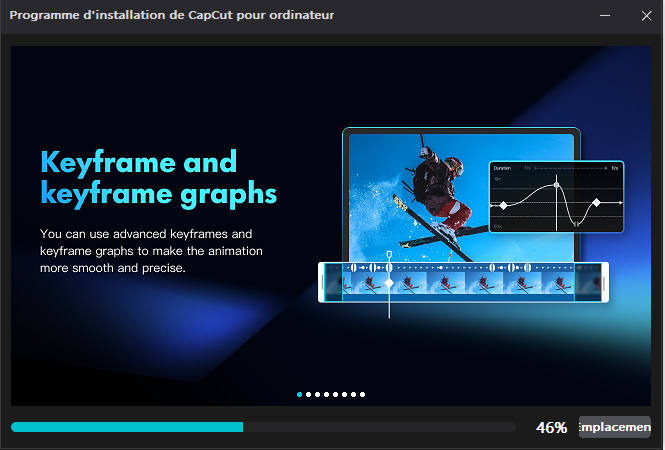
Comme l’indique l’image, il vous suffira d’ouvrir le fichier et CapCut s’installera alors directement après ouverture du fichier.
Pour l’installation de CapCut nous en avons fini, une fois que la barre bleu arrivera à 100 % vous pourrez lire la suite du tutoriel.
Interface
Voici à quoi ressemble l’interface et la pré-interface du logiciel :
Pour mieux comprendre cette interface, nous allons la diviser en 4 grandes parties.
La Timeline
La Bibliothèque
Le Lecteur
Le Modificateur
La Timeline
La timeline c’est l’espace où vous pouvez organiser et éditer tous les éléments de votre projet (vidéos, sons, images, textes, etc.). Elle fonctionne comme une ligne du temps où chaque élément est placé selon sa durée et son ordre d’apparition. C’est l’outil principal pour découper, déplacer, synchroniser et appliquer des effets à tes clips. Vous pouvez voir ci-dessous à quoi elle ressemble.
Les outils disponibles avec la timeline :
Fractionner le clip vidéo (les 2 éléments à droite du frictionneur permettent au monteur de diviser le clip vidéo et supprimer ce qu’il y a à gauche ou à droite).
Les flèches permettent de revenir en arrière et inversement, c’est-à-dire si une erreur a été faite il est possible d’y remédier grâce à cet outil.
Ce sont les éléments de base, une fois un clip vidéo sélectionné, vous pourrez geler le clip (la vidéo sera figée mais pas le son), inverser le clip, le redimensionner. Il suffit de mettre le curseur de la souris pour savoir à quoi sert l’outil sur lequel vous serez.
La Bibliothèque
La bibliothèque c’est l’endroit où tous les fichiers importés (vidéos, images, musiques, sons) sont stockés avant d’être ajoutés à la timeline. Elle permet de visualiser, organiser et gérer tes médias pour les intégrer facilement dans votre projet.
Il faudra cliquer sur importer afin d’y ajouter toutes les vidéos, musique, ou image que vous souhaiterez utiliser. Il y a des sons déjà préenregistrés sur CapCut dans l’onglet son au niveau de la barre en haut car le logiciel de montage est en partenariat avec Tiktok. Vous pourrez donc retrouver la quasi-totalité des sons de l’application. La banque de son est très grande. Une fois que vous aurez importé vos fichiers, il faudra les glisser dans la timeline afin de pouvoir le lire ce qui donnera ceci.
Le Lecteur
Le lecteur vidéo vous permettra de vérifier si votre montage est fluide, que les transitions sont bien placées, et que l’ensemble correspond à ton idée. Il offre un aperçu instantané de chaque modification réalisée, ce qui vous permet d’ajuster et d’affiner votre projet avant de l’exporter. Grâce au lecteur vidéo, vous aurez un contrôle précis sur le rendu visuel de votre montage, garantissant ainsi un résultat de qualité. Il est absolument nécessaire de se référer au lecteur car le rendu final sera similaire. Dessus vous retrouverez le montage en entier, la durée et vous pourrez même répartir la dimension de chaque élément sur l’écran du rendu.
Le Modificateur
Le modificateur sera source de fluidité et permettra d’améliorer le rendu final avec des éléments de liaisons comme des fondus, retoucher un peu les clips vidéo ou les images, mais aussi les accélérer ou les ralentir. Bien que le logiciel met à disposition un grand nombre d’effets, filtres ou autres options il y a une grande partie de leur bibliothèque d’animation qui n’e sont’est pas disponibles avec la version gratuite. Les effets concernés ont un diamant au-dessus de l’effet ou de l’option. Pour commencer à monter, les outils à dispositions dans la version gratuite sont suffisants. La version gratuite n’est pas suffisante pour un professionnel.
Pour ajouter un effet vous devez d’abord sélectionner votre clip vidéo en faisant attention à ce qu’il ne soit pas avec la version premium car il est parfois tentant d’en utiliser mais lors de l’exportation, le logiciel vous demandera de payer, sinon vous ne pourrez pas exporter votre projet.
Exportation
Pour exporter votre projet, vous aurez un bouton bleu en haut à droite au-dessus du modificateur. Vous pourrez ensuite nommer votre projet et choisir la qualité de la vidéo qui va de la 480p à de la 4k. Pour le format, je vous conseille de le laisser au format mp4 et selon la qualité de votre vidéo vous pourrez choisir le nombre de fps (image par seconde) qui va de 30 à 60.
Avec ce tuto vous serez en capacité de réaliser un petit montage vidéo basique et simple sur la thématique de votre choix, vous pouvez aussi regarder des tutos sur Youtube afin de mieux visualiser les choses.
Les microcontrôleurs ont un potentiel de création quasiment illimité que ce sois pour automatiser, collecter des données, ou interagir avec d’autres machines, découvrez grâce a ce tutoriel les bases pour faire vos premiers projets arduino.
Les cartes arduino sont des cartes de prototypage basées sur des microcontroleurs (circuit intégré qui rassemble les éléments essentiels d’un ordinateur) dans lesquels on téléverse un programme informatique pour interragir avec des composants electroniques ou avec d’autres ordinateurs. Elles servent généralement à automatiser des processus trop spécifiques pour lesquels il n’existe pas (ou trop chers) de produit sur le marché ou servent de base pour beaucoup de prototypes ou systèmes embarqués. Avoir les compétences pour utiliser ou au moins une idée de ce qui est possible le de faire grâce a ces cartes ouvre donc un champ de création et de réponse a des problèmes techniques énorme aussi bien dans la vie personnelle que professionnelle.
ex : ici un système d’arrosage automatisé et un drone tout deux faits grâce à une carte arduino.
Présentation matérielle de la carte
Il existe plusieures cartes arduino officielles différentes mais la plus répandue et la plus simple d’utilisation est la arduino uno comme si dessous
*par souci de clarté et pour faciliter la compréhension tout les spécificités de la carte ne sont pas libellées
Les principaux éléments à noter sur la carte sont donc
Le port USB qui permet la communication avec un ordinateur et l’alimentation parfois
le bouton reset qui efface le programme présent dans la carte
les entrées sorties numériques (prennent pour valeur sois 0 sois 5v en entrée ou sortie, elles peuvent également être utilisées en PWM qui émule des signaux analogiques, il y aussi certaines entrées destinées à des normes de communication dont nous ne parlerons pas ici)
le microcontrôleur, ici un ATmega 328p, élément principal de la carte
les entrées sorties analogiques (prennent des valeurs entre 0 et 5v)
la prise d’alimentation externe (7v à 12v environs)
Intaller l’IDE arduino
La première étape pour installer le logiciel va être de vous rendre sur https://www.arduino.cc/en/software et choisir la version du logiciel adaptée a votre système d’exploitation.
Une fois cette étape réalisée, exécutez l’installer que vous avez téléchargé et configurez son installation celon vos préférences.
Presentation du logiciel
quand vous lancez le logiciel pour la première fois une fenetre comme celle ci se présente :
comme vous le voyez le logiciel est assez complet et rassemble tout ce dont vous avez besoin, un gestionnaire des fichiers liés au projet courant, un gestionnaire de cartes pour pouvoir prendre en charge le plus de cartes possibles, un gestionnaire de bibliothèques, un débogueur et une fonction de recherche dans le code tous rassemblés dans la barre d’outils. Pour téléverser un programme vous devez d’abord connecter votre carte physiquement à l’ordinateur puis la sélectionner avec son port dans le sélecteur de cartes, puis le vérifier et le téléverser avec les deux boutons en haut a gauche.
le moniteur série et le traceur série sont des fonctionnalités du logiciel qui permettent, une fois une connexion en série entre la carte et l’ordinateur établie, d’afficher simplement à la suite des valeurs envoyées par la carte avec le moniteur ou d’en tracer un graphique avec le traceur.
on peut voir ici la fréquence de la connexion qui est de 115200 baud et les différentes données suivies.
Programmation
Les cartes arduino se programment en C++ accompagné de la bibliothèque de développement arduino intégrée a l’IDE. Leur programmation est assez simple et grandement facilitée par le logiciel et les ressources accessibles en ligne, il serait insensé de vouloir tout expliquer ici c’est pourquoi nous ne ferons que survoler cet aspect.
on peut remarquer que lors de la création d’un nouveau programme, les lignes ci dessus sont écrites par défaut cela s’explique par le fait que la très grande majorité des programmes sur arduino seront structurés autour de ces lignes.
Comme écrit en anglais dans les commentaires (marqués par un double /) le code écrit dans la section setup ne sera exécuté qu’une fois et le code écrit dans la section loop sera exécuté a l’infini, de nombreuses fonctions, types de données et structures existent dans la bibliothèque de développement pour utiliser la carte.
En général la partie du programme avant le setup sert a initialiser les variables du projet et importer les librairies.
Certains projets nécessiterons l’importation de librairies, pour ce faire, après avoir installé la librairie dans le library manager, il faudra écrire au début du programme « #include <‘nom de votre librairie’.h>
La breadboard
Les montages électroniques sont plutôt longs et nécessitent normalement de souder ce qui est assez repoussant pour un débutant c’est pourquoi les breadboard existent, celles ci permettent de faire des connexions rapides et réversibles ce qui est pratique en cas d’erreur dans le montage.
Une breadboard se présente comme une plaque avec des trous dans lesquels on peut mettre les pattes d’un composant ou un fil, les lignes sur l’image de droite montrent les connexions électriques entre les trous.
Petit projet d’exemple
Afin d’illustrer concrètement toute la théorie vue précédemment, nous allons réaliser un petit projet simple qui consistera simplement a faire clignoter une led à un délai dépendant de la valeur d’un potentiomètre (composant dont on peut varier la résistance en le tournant).
pour cela on réalise le montage suivant :
*shema fait avec tinkercad.
(une résistance de 220 ohm est ajoutée pour ajuster l’intensité pour la led)
puis on téléverse le code suivant dans la carte :
const int ledPin = 13; // creer une constante pour stocker le pin de la led

void setup() {

  pinMode(A0, INPUT); // on définit le pin analog 0 comme pin d'entré
  pinMode(ledPin, OUTPUT);  // Configurer la broche 13 comme une sortie

}

void loop() {

  int valPot = analogRead(A0); // Lire la valeur du potentiomètre
  int delai = map(valPot, 0, 1023, 100, 1000); // Mapper la valeur qui est entre 0 et 1023 entre 100 ms et 1 s

  digitalWrite(ledPin, HIGH); // Allumer la LED
  delay(delai); // Attendre en fonction de la valeur du potentiometre

  digitalWrite(ledPin, LOW); // Éteindre la LED
  delay(delai); // Attendre en fonction de la valeur du potentiometre
}
ressources complémentaires
Il existe beaucoup de sites communautaires autour des cartes arduino comme le hub de projets officiel de arduino ou instructables où les communautés postent des projets avec le code et les informations pour les reproduire. Ca peut etre une bonne source d’inspiration pour vos propres projets et la communauté pourra vous aider.
Egalement pour se procurer des composants les sites comme aliexpress sont certes peu chers mais également peu fiables en général, c’est pourquoi je conseille plutôt farnell ou gotronic.
 NumApps