Pour tous ceux qui ne savent pas décompresser un fichier (oui ca existe !), voici comment décompresser un fichier de différentes façons.
La compression c’est quoi
Compresser un fichier permet d’optimiser son stockage, de le rendre moins lourd. Cela semble être un avantage énorme, alors pourquoi ne pas le banaliser ? Pour faire simple, un fichier compressé ne peut pas toujours être lu par votre ordinateur, et il faut donc le décompresser pour l’exploiter. Dans ce tutoriel, nous allons traiter les deux formats les plus courants, le .zip et le .rar, ainsi que quelques moyens pour les décompresser. Afin d’éviter la corruption, je vous recommande la première méthode présentée pour chacun des formats !
exemple de fichier corrompu
1. Décompresser du .zip
Format inventé par Phil Katz, le .zip permet l’archivage et la compression de données sans perte de qualité. Comprenez par archivage l’utilisation d’un seul fichier pour stocker plusieurs fichiers .
exemple de fichier .zip
A. WinZip
Vous cherchez à décompresser un fichier en évitant la corruption ? Utilisez WinZip ! Bien que la version complète du logiciel soit payante, son installation est sécurisée, et vos fichiers ne seront pas corrompus. Vous pourrez aussi compresser un fichier ! Mais il existe une version d’évaluation gratuite, bien que moins complète, mais adaptée aux petits budgets. Le fonctionnement du logiciel est assez intuitif.
Pour décompresser un fichier, il vous suffit de :
Démarrez WinZip à partir du menu Démarrage ou de l’icône sur le bureau. Ouvrez le fichier compressé en naviguant vers le dossier en utilisant le volet Fichiers WinZip et double-cliquez sur le fichier compressé.
Si vous souhaitez uniquement dézipper certains fichiers, cliquez sur un fichier dans le volet du fichier Zip et cochez la case pour chaque fichier ou dossier additionnel que vous souhaitez dézipper.
Cliquez sur le bouton Dézipper vers dans le volet Actions.
Choisissez le dossier de destination des fichiers décompressés et cliquez sur le bouton « Dézipper ».
Vos fichiers extraits apparaîtront dans le volet du fichier WinZip dans le dossier de destination sélectionné.
Ici, je vais partager un site de décompression en ligne simple d’utilisation : Unzip online !
Cliquez ici pour accèder au site. Tout est expliqué sur le site, je ne vais pas m’attarder dessus. Sachez que ce site n’est pas le seul existant, il suffit de chercher un peu !
C. Autres manières
Il existe de nombreux logiciels permettant la décompression, et certains sont peu fiables niveau sécurité. Je ne partagerai donc aucun lien, mais ils ont l’avantage d’être gratuit. Leur fonctionnement est sensiblement le même que WinZip.
2. Décompresser du .rar
Le RAR est un format de fichier permettant la compression de données (évidemment !). Ce format a inventé par le russe Eugene Roshal, d’où le nom RAR de Roshal ARchive. Vous rencontrerez ce type de fichiers lors de téléchargements lourds (comme des mods pour un jeu), après une exportation sur Internet.
exemple de fichier .rar
A. WinRAR
Si on me demande « Comment décompresser un .RAR ? », je pense à WinRAR. Bien que ce logiciel soit payant, il permet de décompresser facilement un fichier. Tout comme Winzip, présenté précédemment, il existe une version d’évaluation, gratuite. De même, le logiciel étant plus sécurisé qu’un logiciel gratuit, vos fichiers ont beaucoup moins de chance d’être corrompus lors de la décompression.
Il existe deux méthodes pour décompresser via WinRAR, je vais ici présenter la plus courte !
faire un clic droit sur le fichier à décompresser
cliquez sur Ouvrir avec WinRAR pour le décompresser dans le logiciel, ou Extraire Ici pour le décompresser à son emplacement actuel.
votre fichier est décompressé ! Cette méthode est simple, mais ne laisse aucune trace dans le logiciel.
Tout comme pour le format .zip, vous trouverez sur internet des sites pour décompresser un fichier .rar. Je vais « recycler » le site envoyé précédemment pour le .rar, car le site que je vous partage, Unrar Online est en tout point le même que Unzip Online, sauf qu’il permet la décompression d’un fichier .rar ! Cliquez ici pour accéder au site. Le fonctionnement est le même, et est précisé sur la partie gauche du site.
C. Autres méthodes
Encore et toujours, je reviens aux logiciels de décompression, moins sécurisés (attention aux virus lors de l’installation). Leur fonctionnement reste sensiblement le même que celui de WinRAR.
3. 7zip
Avant de continuer, je tiens à préciser que j’ai découvert ce logiciel lors de la création de ce tutoriel. Il est donc possible qu’il existe dans cette partie des imprécisions ou des erreurs, malgré mes recherches.
7zip est un logiciel gratuit permettant de décompresser à la fois un fichier .zip ET un fichier .rar, ainsi que de nombreux autres formats. Il permet aussi de compresser un fichier dans plusieurs formats, dont le 7z, format beaucoup plus léger qu’un .rar par exemple (pour un même fichier).
De la même manière que WinRAR, pour décompresser un fichier (car c’est le but de ce tutoriel), il faudra :
effectuer un clic droit sur le fichier archive
cliquer sur 7-zip pour ouvrir diverses options d’extraction –Extraire ici permet d’extraire les fichiers dans le répertoire courant –Extraire vers permet d’extraire les fichiers dans un répertoire de votre choix –Extraire les fichiers ouvre une page avec les options d’extraction
si l’archive est protégée, vous devrez rentrer un mot de passe -dans le cas où vous ne possédez pas le mot de passe, il n’y a qu’une solution, le chercher !
votre fichier est décompressé !
Ce logiciel est disponible sur windows et MAC, selon mes recherches. Pour télécharger le logiciel, cliquez ici.
C’est enfin fini !
Et voilà, ce tutoriel est terminé ! J’espère qu’il a été utile !
Je vais vous présentez un tutoriel permettant de réaliser un clip vidéo à l’aide du logiciel NVIDIA Geforce Expérience disponible quand on possède une carte graphique NVIDIA.
Aujourd’hui la technologie devient de plus en plus important dans la société au fil du temps. C’est pour cela que je vais vous présenter un magnifique tutoriel vous permettant de créer un clip vidéo, en espérant que mon explication vous servira et vous aidera à accomplir de grandes choses.
Il est important et pratique de savoir faire un clip vidéo facilement et rapidement que ça soit pour les jeux vidéos ou pour toutes autres activités dont vous voudriez garder un souvenir dans votre ordinateur.
Ce tutoriel est constitué de plusieurs étapes avec les explications qui vont avec.
C’EST TIPAR !!! 😉
Les différentes étapes :
Il est tout d’abord conseillé de se procurer un ordinateur composé d’une carte graphique NVIDIA. (Cette étape est la plus dure du tutoriel)
Une fois le logiciel téléchargé ouvrez-le. Vous devriez donc tomber sur la page suivante :
Sélectionnez « Ouvrir l’interface superposé en jeu » se situant en haut à droite de l’écran.
Une fois sur l’interface rendez vous sur l’onglet « Replay instantané » puis sur « paramètre« .
C’est ici que vous pouvez paramétrer la durée, la qualité et la résolution de vos futurs clips vidéo sachant que plus ils sont élevé plus la taille du fichier du clip vidéo sera important.
Après avoir tout paramétré, retournez en arrière et sélectionnez le logo paramètre à droite de l’interface.
Puis rendez-vous sur « Raccourcis clavier« .
Ici vous pouvez programmer des raccourcis clavier vous permettant par exemple d’effectuer un clip vidéo ou d’activer le replay instantané (expliqué à la suite du tutoriel) sans ouvrir l’interface. Cette capacité est surtout efficace quand vous êtes en train de jouer.
Maintenant il ne vous reste plus qu’à revenir en arrière pour activer le replay instantané
Cela va vous permettre d’enregistrer la durée sélectionnée dans les paramètre. Par exemple si vous avez sélectionné 30 secondes, le replay instantané va enregistrer les 30 dernières secondes réalisées sur votre ordinateur quand vous aurez effectué le clip vidéo à l’aide du raccourci clavier.
Ce tutoriel est maintenant terminé en espérant que cela n’aura pas été trop compliqué. Donc il vous reste qu’à réaliser de magnifiques clips vidéo que ça soit en jeu ou autres.
Contrôler un appareil à distance peut s’avérer très intéressant, en effet, cette solution est utilisée par exemple par les techniciens, pour réparer l’ordinateur d’un client sans avoir à se déplacer. Mais aussi, avoir l’accès à l’ordinateur d’un collègue aide à gagner énormément de temps. Evidemment, ce type de technique n’est pas uniquement apprécié par les spécialistes. Dans de nombreux cas, il peut être pratique de contrôler l’ordinateur d’un ami pour le dépanner ou pour lui apporter de l’aide. D’autres aimeront avoir la possibilité d’éteindre leur ordinateur en utilisant simplement leur appareil mobile ou leur tablette.
Bien sûr, étant donné l’obligation d’une autorisation des deux appareils, vous ne pourrez pas utiliser ces méthodes pour des raisons illégales …
Deux méthodes vous sont donc proposées, la première portera sur l’installation du logiciel gratuit TeamViewer compatible avec macOS, Windows, Linux, Chrome OS, Raspberry Pi, Android et IOS. Pour la deuxième méthode les démarches se feront sur le navigateur google chrome.
Première méthode
Pour cette méthode les deux appareils doivent avoir une connexion internet pour pouvoir télécharger le logiciel et son utilisation.
Les étapes :
Celles ci seront illustrées avec macOS mais ce sont les mêmes, à quelques différences près, sur n’importe quel système d’exploitation compatibles, quant à IOS et Android il suffit d’installer l’application TeamViewer
La première étape est d’ouvrir n’importe quel navigateur et de rechercher le site web du logiciel à installer : TeamViewer ou de cliquer ici
Lorsque vous arrivez sur cette page vous pouvez choisir votre système d’exploitation actuel s’il ne s’est pas déjà sélectionné automatiquement. Puis appuyez sur le bouton vert “ télécharger TeamViewer”
Double cliquez sur l’icône comme demandé. Sur Windows, il s’agit d’un fichier de configuration appelé « TeamViewer_Setup », tandis que sur Mac, vous aurez un fichier « TeamViewer.dmg ».
Appuyez sur le bouton “Continuer” et acceptez les termes du contrat de licence
Vous pouvez maintenant installer le logiciel, cependant il vous sera demandé d’autoriser certains accès à votre système :
Pour cela cliquez sur chaque demande d’accès
Vérifiez si l’encoche à côté de TeamViewer est remplie
Cliquez sur “fin”, le logiciel est installé !
Vous avez la possibilité de choisir un mot de passe pour utiliser l’application sans assistance
Voici à quoi doit ressembler votre écran lorsque vous vous trouvez sur le logiciel
Vous devez entrer l’ID de l’autre appareil afin de le localiser, vous le trouverez dans la partie “Autoriser contrôle à distance”
Le logiciel générera automatiquement un mot de passe de sécurité que vous devez entrer pour accéder à l’appareil avant de cliquer sur “Se connecter”
Bravo, vous pouvez maintenant contrôler l’appareil comme si c’était le votre
Vous pouvez quitter à tout moment la session de partage. Pour vous déconnecter, cliquez simplement sur le X en haut de la fenêtre de TeamViewer
Deuxième méthode
Cette méthode n’est réalisable que sur ordinateur, avec une connexion internet et google chrome.
Les étapes :
Ouvrez Google Chrome
Connectez vous à votre compte Google avant d’aller sur les extensions
Puis cliquez sur gérer les extensions
Une fois sur cette page cliquez sur le symbole à côté d’extensions puis faites “Ouvrir le Chrome Web Store”
Entrez le nom de l’extension soit Chrome remote desktop
Ajoutez à Chrome
Cliquez sur l’icône bleu et blanc pour télécharger Bureau à distance chrome
Acceptez toutes les permissions requises pour continuer
Lorsque l’application est installée sur les deux ordinateurs vous devez sélectionner un nom puis un code afin de la démarrer
Vous pouvez maintenant générer un code qui devra être entré sur l’autre ordinateur ou inversement, celui-ci expirera au bout de 5 minutes
Vous avez désormais accès à l’ordinateur, vous pouvez arrêter a tout moment le partage en cliquant sur le bouton prévu à cet effet
Vous comptez créer un site sous WordPress mais vous ne savez pas comment vous y prendre. Voici un tutoriel rédigé en trois parties qui vous expliquera étape par étape le processus d’installation le plus optimal afin que vous puissiez débuter dans les meilleures conditions.
Avant de se lancer dans l’installation de son site, il est essentiel de se familiariser avec WordPress car même s’il domine le marché, il existe bien d’autres solutions pour créer son site web.
WordPress est avant tout un système de gestion de contenu gratuit codé en PHP qui permet de créer un site que ce soit un blog ou alors un site e-commerce en un rien de temps. WordPress est la solution la plus privilégiée par les débutants car il ne requiert aucune connaissance en codage. Pourtant, nombreux sont ceux qui se heurtent à la tâche lorsqu’il s’agit d’installer correctement leur site.
Aujourd’hui, voici donc un tutoriel qui permet de ne pas se lancer dans l’aventure sans arme, rédigé en trois parties. Il vous permettra de comprendre au mieux les étapes indispensables à suivre pour une installation la plus optimale qu’il soit.
1. Repérage et Préparation
a. Choix du nom de domaine
Afin de créer un site sous WordPress, il faut d’abord choisir un nom de domaine. C’est une adresse unique que tout site possède. Ici par exemple, nsi.xyz est le nom de domaine, « nsi » étant le nom et « .xyz » l’extension. Le choix du nom de domaine permettra à vos visiteurs de se souvenir de votre site. Il est donc crucial de le choisir avec intelligence et pour ce faire, assurez-vous qu’il soit facile à écrire et à prononcer en d’autres termes qu’il soit écrit en un mot.
Remarques :
Si votre projet est de créer un multi-site traduit en plusieurs langues sous WordPress, il sera préférable d’utiliser une extension en « .com » car d’une part c’est celle la plus utilisée mais aussi car c’est la plus reconnue dans le monde.
Si votre projet est de créer un site local alors il sera préférable de privilégier une extension en « .fr », « .be » « .uk » etc..
Imaginons maintenant que vous ayez votre idée de nom de domaine en tête, vous pouvez alors consulter des hébergeurs web tel que GoDaddy dans le but de vérifier si votre idée est déjà prise.
Deux scénarios s’ouvrent alors à vous :
1. Votre idée n’est plus disponible avec l’extension voulue alors vous regardez les autres extensions proposées ou dans le cas échéant, vous trouvez une autre idée.
2. Votre idée est disponible et vous pouvez envisager de passer à l’étape suivante.
b. Choix du plan d’hébergement
Maintenant, vous devez choisir un plan d’hébergement web qui vous permettra d’installer votre site sur un serveur connecté en permanence à Internet.
En fonction du plan choisi, certains avantages en matière de sauvegarde, de sécurité et de performance pourront s’offrir à vous.
Il faut savoir qu’il existe de nombreux hébergeurs web. Certains se sont spécialisés hébergeurs WordPress et d’autres se sont diversifiés. Ceci étant dit, il sera conseillé de choisir un plan d’hébergement web spécialisé WordPress pour installer son premier site.
Voici deux exemples de plans et d’hébergeurs WP :
Kinsta
WP Serveur
Bien évidemment, les prix varient selon le plan choisi avec x et y avantages. Il vous faudra donc soigneusement le choisir en faisant un comparatif entre toutes les offres des hébergeurs web.
2. Installation de WordPress
Vous devez désormais installer WordPress afin de pouvoir véritablement créer votre site. Il existe deux façons de procéder.
a. Installation automatique alias la façon « .com »
1) Se rendre sur WordPress.com
2) Créer un compte
3) Associer le nom de domaine existant à WordPress ou en rechercher un si non trouvé précédemment.
4) Votre site WordPress est créé !
b. Installation manuelle alias la façon « .org »
1) Se rendre sur WordPress.org
2) Télécharger la dernière version de WordPress
3) Se rendre sur son hébergeur web et accéder au Cpanel
4) Consulter son gestionnaire de fichiers
5) Cliquer sur le dossier public_html dans la barre latérale et créer un nouveau dossier au nom de votre choix
6) Télécharger dans ce dossier le fichier ZIP WordPress de l’étape 2
7) Extraire le fichier ZIP installé
8) Sélectionner tout et déplacer le tout dans public_html
Félicitations ! WordPress est désormais installé et relié à votre nom de domaine se trouvant dans le dossier public_html. Il vous reste maintenant à créer une base de donnée pour votre site.
Pour ce faire :
1) Visiter ses bases de données (logiciel MySQL)
2) Créer une base de donnée pour votre nouveau site
3) Ajouter un utilisateur
4) Associer la base de donnée créée et l’utilisateur
Hourra ! On a maintenant une base de donnée qui permettra de stocker et de restituer simplement les données de votre site.
L’installation manuelle de WordPress est maintenant terminée. Il vous suffira de rentrer dans la barre de recherche votre nom de domaine (adresse URL) pour commencer avec WordPress.
3. CONFIGURATION
Voici maintenant une troisième partie pouvant être utile pour certains et non pour d’autres qui, une fois avoir installé WordPress manuellement ou automatiquement vous permettra d’avoir le meilleur environnement de travail possible.
On va ici parler de la configuration de votre site dans la partie admin donc avant d’aborder cette dernière partie du tutoriel, assurez-vous de vous rendre dans cet espace en tant qu’administrateur avec votre mot de passe et nom d’utilisateur WordPress (ou email).
a. Le thème
Pour commencer, il vous faudra un thème. Un thème sert à modifier l’apparence globale de votre site mais aussi à disposer le contenu de vos pages.
Il existe une infinité de thèmes payants ou gratuits. Si vous avez pour intention de créer un blog, vous pouvez tout à fait commencer à rédiger votre contenu avec les thèmes par défaut WordPress qui se présentent de cette façon :
b. L’éditeur de page
Vous devez sûrement l’avoir compris, un éditeur de page est essentiel. Pour commencer, le meilleur constructeur de page se nomme Classic Editor et fera entièrement l’affaire pour votre premier site.
c. Les extensions
Vous les reconnaîtrez en anglais sous le nom de « plugins ». Il en existe un bon nombre et tous ont des intentions différentes qui serviront à améliorer votre site.
Ceci étant dit, pour une configuration optimale, voici une liste de certains plugins qu’il vous faut installer sans plus attendre :
L’extension Yoast SEO
Celle-ci est fondamentale puisqu’elle va permettre aux personnes de vous trouver via les principaux moteurs de recherches (Google, Bing etc..). SEO veut dire search engine optimization et correspond au référencement naturel. Sans cet outil, à moins que vous ne connaissiez déjà les attentes des moteurs de recherches, il vous sera difficile d’attirer du trafic dit organique(sauf si source de traffic externe).
L’extension Contact Form 7
Celle-ci vous permettra de créer des formulaires de contact qui sont précieux lorsqu’il s’agit de récupérer des informations sur vos visiteurs.
L’extension Wordfence
Un plugin antivirus indispensable (si aucune sécurité établie à l’avance par le plan d’hébergement web sélectionné).
L’extension WP Fastest Cache
Une extension qui permet à votre site d’être plus rapide en réduisant la taille du HTML de vos pages et en minifiant le Javascript et le CSS. Il faut savoir qu’une bonne performance rime avec un meilleur référencement.
Il existe bien d’autres alternatives aux extensions mentionnées mais si vous débutez l’aventure WordPress, il sera préférable que vous vous en teniez d’abord à celles-ci pour ensuite trouver celles qui vous conviennent le mieux.
Conclusion
On aura donc vu en premier les prédispositions pour installer son site sous WordPress c’est à dire choisir un nom de domaine ainsi qu’un plan d’hébergement web. Dans un deuxième temps, on aura montré deux manières d’installer WordPress sur son nom de domaine. Enfin, on aura appris à configurer de la meilleure manière qu’il soit notre site sous WordPress.
Linux est un système d’exploitation alternatif aux systèmes plus connus que sont Windows et MacOS. C’est un système de type Unix créé en 1991 par Linus Torvalds.
Ce tutoriel vous permettra d’installer une version de Linux sur un Macintosh.
Avertissements
Attention ! Ce tutoriel ne marchera pas sur les derniers ordinateurs Apple à processeur M1 !
Changer le système d’exploitation d’un ordinateur n’est pas une opération anodine, il est donc vivement conseillé de réaliser préalablement un clone ou une sauvegarde de votre disque dur (Utiliser Time Machine ou Carbon Copy Cloner ou Super Duper !).
Télécharger une distribution Linux
La première étape de ce tutoriel est de télécharger une distribution Linux (Fedora, Ubuntu, Mint, Elementary OS…) en format ISO (.iso) : pour ce tutoriel, on utilisera Ubuntu.
Il est conseillé de télécharger la version LTS.
Voici un lien vers la page de téléchargement d’Ubuntu : Ubuntu.com
Créer une clé USB bootable
La deuxième étape est de créer une clé USB bootable d’installation, c’est-à dire une clé capable de recevoir le fichier ISO téléchargé précédemment dans l’ordinateur :
Préparer la clé USB :
Insérer la clé. Ouvrir l’Utilitaire de Disque. Sélectionner le périphérique de la clé USB (dans la colonne de gauche) et cliquer sur Effacer dans la barre d’outils (ou dans le menu contextuel). Définir le format sur MS-DOS (FAT). Vérifier que vous avez choisi le bon appareil et cliquer sur Effacer.
Écriture du fichier ISO sur la clé USB :
Télécharger et installer le logiciel Etcher afin de créer la clé bootable à partir du fichier ISO. Voici un lien pour télécharger Etcher : Etcher Déposer Etcher dans le dossier Applications.
Par défaut, les versions récentes de MacOS bloquent l’exécution des applications de développeurs non-identifiés. Pour contourner ce problème, cliquez sur App Store et développeurs identifiés dans le volet Sécurité et confidentialité des Préférences Système. Si vous êtes toujours averti de ne pas ouvrir l’application, cliquez sur Ouvrir quand mêmedans le même volet.
Une fois sur l’application Etcher, configurez la clé USB en 3 étapes :
Flash from file : sélectionner l’image ISO d’installation Ubuntu préalablement téléchargée dans le dossier téléchargement.
Select target : sélectionner le périphérique USB sur lequel vous souhaitez installer Ubuntu.
Flash ! : cliquer sur ce bouton. Le logiciel Etcher a besoin d’un accès à votre matériel de stockage et vous demandera votre mot de passe.
Après quelques minutes de patience, on obtient notre clé USB Ubuntu bootable.
Attention : MacOS ne reconnait pas la clé, c’est normal : éjectez-la. Ne cliquez surtout pas sur Initialiser… au risque de perdre l’intégralité du contenu de votre clé !
Installation d’Ubuntu
La dernière étape de ce tutoriel est d’installer Ubuntu sur le disque dur du Mac par l’intermédiaire de la clé USB bootable :
Eteindre l’ordinateur. Réinsérer la clé USB bootable. Démarrer l’ordinateur tout en gardant enfoncée la touche alt/option. Le Startup Manager apparaît et propose alors les différents volumes bootables.
A partir de cette étape, il est impossible d’effectuer des captures d’écran puisque nous n’avons plus accès au système.
Sélectionner un des deux EFI Boot jaune et valider avec la touche Entrée. Sélectionner la ligne Ubuntu et valider avec Entrée.
Apparait ensuite l’écran d’installation d’Ubuntu : sélectionner la langue (Français) et cliquer sur Installer Ubuntu (Il est possible également d’essayer Ubuntu avant de l’installer).
Puis vous arrivez sur l’écran de choix de clavier : choisissez votre langue (Français) ainsi que le clavier Macintosh. Cliquer sur Continuer.
Choisissez ensuite le type d’installation que vous voulez (normale ou minimale) et les options que vous voulez ajouter (facultatif). Cliquer sur Continuer.
Ayant déjà installé Ubuntu sur cette machine, un autre choix est proposé en plus des deux par défaut : Supprimer Ubuntu 18.04.4 LTS et réinstaller.
Si vous effectuez votre première installation, les choix proposés ne seront que Effacer le disque dur et installer Ubuntu et Autre chose.
Si vous voulez utiliser uniquement le système Ubuntu alors choisissez Effacer le disque dur et installer Ubuntu.
Mais si vous voulez utiliser le système d’exploitation Ubuntu et le système d’exploitation MacOS, choisissez Autre chose. Vous allez alors effectuer un DualBoot et partitionner votre disque dur (partager l’espace de stockage entre le système Ubuntu et le système MacOS).
Voici un lien vers une vidéo traitant du DualBoot sur MacOS : Vidéo DualBoot MacOS Voici un lien vers un site traitant du DualBoot sur MacOS : DualBoot MacOS
Dans le cas présent nous ne nous occuperons uniquement de la partie où le seul système d’exploitation est Ubuntu. Cliquez sur Installer maintenant.
Vous devez ensuite choisir votre fuseau horaire à l’aide de la carte et de la barre de saisie. Cliquer sur Continuer.
Vous devez ensuite vous identifier et saisir des informations personnelles. Puis cliquez sur Continuer.
Puis l’ordinateur procède à l’installation et vous demande ensuite de redémarrer. Cliquez sur Redémarrer maintenant.
Une fois que l’ordinateur a redémarré, un message s’affiche avec le logo d’Ubuntu. Retirez la clé USB bootable et appuyez sur Entrée.
Bravo ! Vous avez installé Linux (Ubuntu) sur un Mac !
Nombreux sont ceux qui utilisent Google dès qu’ils ont besoin d’une information. Peut-être même que vous-mêmes utilisez Google au quotidien. Mais savez-vous vraiment l’utiliser ? Dans ce tutoriel vous allez découvrir comment optimiser les requêtes sur Google pour obtenir le résultat le plus pertinent possible pour une recherche donnée. A la fin de ce tutoriel vous pourrez effleurer les véritables possibilités du plus puissant moteur de recherche du monde en manipulant des opérateurs.
Prérequis
Mais avant tout, il faut quelques prérequis pour comprendre comment le moteur de recherche Google interprète le texte qui lui est soumis et ainsi effectuer des recherches efficacement et avec la bonne syntaxe :
Google ignore les jeux de majuscules / minuscules Ex : france = France = France Il ne prend pas en compte les métacaractères (accents, symboles, …) Ex : été = ete L’ordre des mots est important Les mots d’usages courant sont secondaires dans la recherche et sont souvent ignorés (« le », « la », « les », « du »,…) ainsi que certain mots spécifiques (« http», « www », « .com »)
Maintenant que vous maîtrisez les bases de la formulation d’une requête nous allons voir les 2 grands moyens de préciser sa recherche sur Google.
Méthode 1 : Les options de paramétrage
1.1 – L’onglet « Outil »
Situé dans la barre d’accès rapide dans Google permet de rapidement spécifier : La langue de la recherche (cette option est incomplète et permet plutôt de limiter la recherche à la langue par défaut ou l’étendre à toutes les langues) La date du document (pour ne sélectionner que les pages les plus récentes ou les plus anciennes par exemple)
1.2 – La page des paramètres de recherche.
En appuyant sur « Paramètres » puis « Paramètres de recherche » vous accédez à la page de paramétrage avancée des recherches. Sur cette page plusieurs options sont proposées.
Le Filtre SafeSearch – Ce filtre surtout prévu pour les jeunes, permet de supprimer le contenu explicite ou potentiellement « choquant »
Le Nombre de résultats affiché par page (qui ralentit le temps de réponse de la recherche)
« Où afficher mes résultats » permet de choisir s’il faut ouvrir les résultats des recherches une nouvelle fenêtre (Astuce : Shift + click permet déjà d’ouvrir un résultat de recherche dans une nouvelle fenêtre et Ctrl + click dans un nouvel onglet)
Le « Paramètre de région » offre la possibilité de choisir dans quelle région effectuer la recherche en priorité.
Dans la barre latérale gauche on peut également on peut également changer la langue de google
—> Il ne faut pas confondre la langue et la région. La région permet de choisir la localisation des résultats en priorité alors que la langue permet uniquement de changer la langue de l’interface de google
1.3 – La pages de recherche avancées
Google mets également à votre disposition une page spécialisée dans les recherches avancées sur cette page
Sur celle-ci il est possible d’ajouter ou retirer des termes d’une recherche rechercher parmi des intervalles de nombres changer la langue ainsi que la région Limiter les recherches à un site ou domaine (.org / .fr) Activer le filtre SafeSearch (anti-contenu explicite)
Et surtout, l’option unique à cette page (la méthode 2 permet de reproduire toutes les autres options et plus encore ) est la possibilité de filtrer par droit d’usage. Notamment pour sélectionner uniquement des images libres de droit, de modification, ainsi que de commercialisation.
Méthode 2 : Les Opérateurs
2.1 – Opérateurs simples Il existe plusieurs façons de spécifier et préciser sa requête directement depuis la barre de recherche de Google grâce à des opérateurs et des syntaxe simples.
L’opérateur « + » L’opérateur « + » (correspondant à « AND ») permet d’ajouter à la recherche l’expression qui le suit. Il ne faut jamais d’espace entre le « + » et le mot le suivant. Un espace entre deux mots est interprété par défaut comme un « + » par Google.
-> D’ailleurs, si vous voulez que Google traite une expression et qu’il ne la sépare pas par des « + » par défaut, vous pouvez entourer votre expression de guillemets.
L’opérateur « – » L’opérateur « – » (correspondant à « NOT ») permet de retirer un élément des résultats de la recherche. Comme le « + », le « – » doit être placé collé au mot le suivant. Cet opérateur peut être utile pour les mots à doubles sens.
L’opérateur « | » L’opérateur « | » (correspondant à « OR ») revoir les résultats correspondant à l’un ou l’autre des éléments sans nécessairement correspondre aux 2.
L’opérateur « * » L’opérateur « * » sert à représenter un mot complet à l’intérieur d’une requête.
2.2 – Opérateurs Complexes Il existe certains opérateurs complexes que l’on peut taper dans la barre de recherche pour affiner les résultats. Ils se forment tous de la manière suivante :
Opérateur:Terme (sans aucun espace !)
Exemple : filetype:pdf Voici une liste non exhaustive des opérateurs utiles dans une recherche google :
Opérateur
Terme(s)
Rôle
Exemple de requête
filetype
png,jpg,…
Rechercher uniquement dans un format de fichier
chaton filetype:png (dans ce cas ci sur google image)
link
URL
Rechercher des pages pointant vers d’autres pages à partir d’un lien
Il en existe bien d’autres, moins utiles pour le commun des mortels. Il est possible de combiner les opérateurs entre eux pour encore plus préciser la recherche mais je vous laisse découvrir cela par vous-même.
Vous savez désormais formuler une requête avancée sur Google et manipuler des opérateurs simples et complexes.
Mot de passe oublié ? Pas de problème ! Avec ce tutoriel vous saurez comment craquer les mots de passe de vos fichiers PDF en utilisant John The Ripper.
L’auteur de ce tutoriel décline toute responsabilité quant à une utilisation malveillante ou illégale des logiciels présentés. Les informations et liens dans ce tutoriel ont un objectif purement documentaire. Vous n’avez donc pas le droit de pirater la NASA.
Dans ce tutoriel nous allons vous montrer comment retrouver le mot de passe d’un de vos fichiers en utilisant le logiciel John The Ripper et la méthode Brute force. Le principe de cette méthode est de trouver le hash du mot de passe pour ensuite tester toutes les possibilités. Nous utiliserons le système d’exploitation Kali Linux pour faciliter l’utilisation du logiciel.
Qu’est-ce qu’une attaque par Brute Force ? Une attaque par force brute consiste à trouver un mot de passe en testant toutes les combinaisons possibles. Cette méthode peut être optimisée en utilisant un dictionnaire de mots de passe couramment utilisés.
Qu’est-ce que le hash d’un mot de passe ? Le « hachage » des mots de passe est l’approche courante pour stocker les mots de passe en toute sécurité. Un « Hash » est une fonction unidirectionnelle qui génère une représentation brouillée du mot de passe.
Qu’est-ce que John The Ripper ?
John the Ripper est un outil de craquage de mots de passe initialement produit pour les systèmes UNIX. Il a été conçu pour tester la puissance des mots de passe en les piratant par force brute via des attaques par dictionnaire.
Qu’est-ce que Kali Linux ?
Kali Linux est une distribution de Linux basée sur Debian qui intègre de nombreux logiciels de sécurité tels que John The Ripper et Crunch.
Avant de commencer
Certaines lignes de commandes utilisées dans ce tutoriel vont être différentes des vôtre car chaque fichier détient un chemin d’accès différent. Pour trouver le chemin d’accès d’un fichier PDF il faut ouvrir l’invite de commande et copier coller ceci :
find -iname '*.pdf'
Pour un fichier hash :
find -iname '*.hash'
Installer John The Ripper
Munissez-vous d’un ordinateur avec le système d’exploitation Linux (préférablement Kali)
Ouvrir l’invite de commande (en anglais Terminal emulator) en faisant clic droit sur le bureau
Obtenir le code source de JohnTheRipper à partir de GitHub :
Téléchargez les paquets (l’invite de commande demandera votre mot de passe)
sudo apt-get update
La bibliothèque nécessite que libssl soit installé sur votre système, donc si vous ne l’avez pas, la commande suivante fera l’affaire. L’invite de commande demandera si vous voulez continuer faite Yet entrer.
sudo apt-get install libssl-dev
Créez JohnTheRipper (L’invite de commande va afficher beaucoup de code mais n’ayez pas peur) :
./configure && make
À la fin il devrait y avoir ça :
Changez de repertoire :
cd ..
cd ./run
Pour voir tous les outils à votre disposition
ls
Dans ce tutoriel nous allons nous servir de john et de pdf2john.pl
Cracker le mot de passe d’un fichier PDF
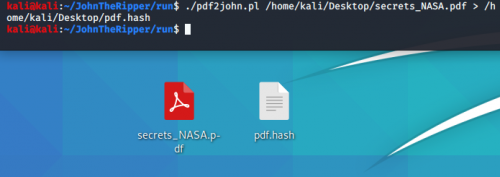
Dans cet exemple nous trouverons le mot de passe du fichier secrets_NASA.pdf. Nous devons donc d’abord créer le fichier où se trouvera notre hash. Pour le faire, nous utiliserons l’outil pdf2john.pl.
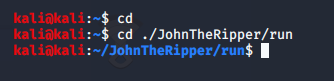
Pour se servir du script pdf2john.pl il faut changer de répertoire
cd
cd ./JohnTheRipper/run
On va maintenant créer le fichier qui contiendra notre hash. Ici nous l’appellerons pdf.hash
Maintenant que nous avons le fichier .hash du pdf il suffit d’utiliser le CLIde John The Ripper (dans le répertoire d’exécution) :
cd
cd ./JohnTheRipper/run
./john /home/kali/Desktop/pdf.hash
IMPORTANT : Encore une fois Cette ligne de commande dépend de là où se trouve votre fichier .hash
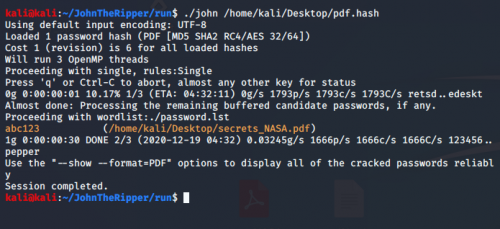
Cette méthode utilisera UTF-8 comme encodage d’entrée par défaut et commencera à deviner le mot de passe du fichier PDF en utilisant la liste de mots par défaut de la bibliothèque. S’il est trouvé, il affichera le mot de passe et le chemin d’accès du PDF protégé.
Le mot de passe affiché est abc123
Comme vous pouvez voir dans ce GIF c’est le bon mot de passe
Si vous essayez d’exécuter la commande sur le même fichier après avoir deviné le mot de passe, vous verrez les messages suivants :
Vous pouvez voir vos mots de passe en faisant :
john --show /root/Desktop/pdf.hash
IMPORTANT : Cette ligne de commande dépends de là où se trouve votre fichier hash et de son nom.
Ici, notre mot de passe a été cracker en 5 millisecondes. Un mot de passe compliqué et long met beaucoup plus de temps à être déchiffré.
Temps qu’il faut pour déchiffrer un mot de passe
Nombre de caractères
Que des nombres
Que des lettres minuscules
Que des lettres majuscules
Lettres minuscules et majuscules
Nombres, lettres minuscules et majuscules
5
instantané
instantané
instantané
instantané
instantané
6
instantané
instantané
instantané
1 seconde
5 secondes
7
instantané
instantané
25 secondes
1 minute
6 minutes
8
instantané
5 secondes
22 minutes
1 heure
9 heures
9
instantané
2 minutes
19 heures
3 jours
3 semaines
10
instantané
58 minutes
1 mois
7 mois
5ans
Utiliser des listes de mots de passe personnalisés
Si vous ne souhaitez pas utiliser le fichier password.lst par défaut de JohnTheRipper, spécifiez simplement le chemin d’accès du nouveau fichier à l’aide de l’argument —wordlist. Voici un exemple avec une liste de mot de passe nommé pass.lst
cd
cd ./JohnTheRipper/run
./john --wordlist=pass.lst pdf.hash
Vous pouvez générer des listes de mots de passe grâce à des logiciels comme Crunch qui est déjà préinstallé sur Kali Linux et qui se trouve en haut à gauche dans l’onglet password attacks
Double cliquez sur Crunch
Dans cet exemple nous allons créer toutes les possibilités de mot de passe de longueur 1 – 6 avec les caractères 123abc et les mettre dans un fichier qu’on nomme pass.ls
crunch 0 6 123abc /home/kali/Desktop/pass.ls
Beaucoup de mots de passe vont être générés, Il faut donc se méfier de l’espace utilisé pour les stocker. Votre disque dur peut être vite rempli si vous générez trop de permutations.
Conclusion
Ainsi, plus votre mot de passe est complexe, plus il offre de sécurité. N’oubliez pas que les mots de passe sont les clés de vos informations sensibles que vous ne voulez pas vous faire voler. Comme vous le comprenez, les enjeux sont très importants. Un bon mot de passe ne contient pas :
Toute combinaison évidente telle que 12345 ou vos informations personnelles
Toute chaîne de caractères avec des chiffres ou des lettres séquentiels
Si vous souhaitez mettre en forme proprement des messages ou des contenus web, ou bien rédiger des documentations, suivez ce tutoriel, et vous assimilerez un nouveau langage en un rien de temps !
Tout comme le HTML, conçu pour représenter les pages web, et LaTex, Markdown est un langage de balisage, ayant pour fonction de structurer la mise en page de votre texte, à la différence des langages de programmation, renfermant de nombreuses boucles et variables. Contrairement aux deux autres langages, Markdown est très simple, léger, et facile à comprendre pour les mortels. En effet, réalisé pour les paresseux en ayant assez du formatage sous des logiciels tel Word, ou bien même des balises sous HTML, il permet de rédiger en une syntaxe claire et lisible, sans nécessité d’érudition cyclopéenne. Il sert aussi à convertir directement et sans trop de manipulations un format de texte brut facile à lire et à écrire, en HTML. Il est alors utile pour ceux qui n’ont pas de compétences particulières en informatique, et qui veulent rédiger des documentations, des notes, des textes simples, des messages… sur des forums, notamment sur le fameux Github.
Les éditeurs Markdown
Tout d’abord, il vous faut trouver un éditeur à la hauteur de vos attentes et de vos talents, et qui puisse être le plus efficace et convenable selon votre utilisation et vos besoins. Il en existe de nombreux, gratuits ou payants, en ligne ou hors-ligne, open source etc…Mais, lesquels pourront représenter l’élite ?
En ligne
Les meilleurs éditeurs Markdown utilisables gratuitement et directement dans votre navigateur Web, sans besoin d’installation d’applications encombrantes, et prêts à l’emploi rapidement, sont selon moi :
StackEdit, comprenant de nombreuses fonctionnalités très utiles.
Dilinger, pour une utilisation simple et intuitive.
Hors-ligne
Pour des travaux réguliers et de projets importants, il est préférable d’utiliser des éditeurs hors-ligne, comprenant plus de fonctionnalités, et utilisables sans être connecté à internet. Les plus recommandables, tout en étant gratuits, sont :
Typora, fonctionnel sous mac OS, Linux, Windows, permettant une concentration maximale grâce à son design simple, minimaliste et épuré, et à sa fonction de saisie semi-automatique. Il est de loin le plus agréable esthétiquement et à proprement parler à mon avis.
Laverna, pour mac OS, Linux ou bien Windows, au concept open source, est très attrayant de par son cryptage paramétrable, et son utilité quant aux envois de fichiers importants.
Il reste tout de même possible d’ouvrir et d’éditer des fichiers markdown avec n’importe quel éditeur de code ou éditeur textuel, mais vous serez alors privés de la coloration syntaxique et de la prévisualisation en temps réel de ce que vous êtes en train d’écrire. De plus, pour écrire vos mail et les formater convenablement (en HTML techniquement), il est préférable d’utiliser une extension disponible sur Chrome, Firefox et Safari ; Mardown Here (qui fonctionne aussi dans les interfaces d’éditions web Evernote et WordPress).
La syntaxe de Markdown
Pour pouvoir utiliser ce langage, développé en 2004 par le programmeur américain John Gruber et Aaron Swartz, il vous faut connaître les bases de la syntaxe, et donc ses fonctions principales. Les balises sont très proches de leurs réelles significations, et donc très intuitives. Pour les exemples en image, j’utiliserai StackEdit, afin de mettre en exergue les deux parties distinctes, sauf indications contraires.
Les paragraphes
Commençons par le plus élémentaire, les paragraphes, insérables grâce à une ligne vierge (saut de deux lignes, un seul correspondant à un retour chariot).
Les en-têtes
Pour faire des titres de partie, il suffit d’utiliser les caractères hash (#), de 1 à 6 en début de ligne. Ceux-ci correspondent aux niveaux des en-têtes, du 1, le plus grand, au 6.
L’emphase
Pour mettre en relief un mot, ou un texte, il vous suffit d’entourer le mot entre des étoiles (*), une pour l’italique, qui est une emphase faible, et deux pour le gras, étant une emphase forte. Pour combiner les deux, il vous suffit d’encadrer avec cette fois-ci trois étoiles. Aussi, pour barrer un texte, il vous faudra entourer le mot avec un double tilde.
Les listes
En markdown, il est possible de faire 3 types de listes ; les listes à puces, numérotées et cochées. Pour établir une liste simple, il suffit de mettre une étoile (*), un tiret (-) ou un plus (+) devant, les trois étant équivalents.
Pour créer une liste numérotée, il vous faut introduire un chiffre suivi d’un point.
Pour éditer une liste de tâches, mettez des éléments [ ] ou [x], incomplets ou complets. N’oubliez pas de laisser un espace entre les crochets vides, auquel cas votre liste ne sera pas identifiée comme telle (selon l’éditeur, il vous faudra rajouter des tirets devant).
Les citations
Pour générer un texte en citation, vous devrez utiliser le chevron supérieur (>). Pour pouvez soit le faire précéder chaque ligne, soit en insérer un au début du paragraphe et un à la fin. Selon l’éditeur, il n’est pas nécessaire d’en rajouter à la fin, les sauts de ligne suffisent.
Les codes
Pour écrire un bloc de code, soit vous indentez de 4 espaces (ou une tabulation), ou vous mettez votre bloc entre trois apostrophes inversées (« `) au début et à la fin.
Sur typora, vous pouvez sélectionner le langage en bas à droite, permettant ainsi d’avoir des couleurs associées aux variables (ce qui est beaucoup plus esthétique).
Si vous voulez écrire un bout de code au milieu d’un paragraphe, entourez le avec une apostrophe inversée.
Les liens
Pour créer un lien, vous devez placer le texte du lien entre crochets suivis de l’URL entre parenthèses.
Les images
Les images s’insèrent de la même manière que des liens, seulement, il faut rajouter un point d’exclamation devant le premier crochet, comme dans l’exemple ci-dessous, édité sur typora.
Il existe encore de nombreux éléments de syntaxe (surligner, tableaux, indice, mathématiques…), si vous voulez plus d’informations et ainsi compléter la documentation, vous pouvez vous rendre directement sur le support de typora.
Conclusion
Le Markdown sert donc à générer du contenu web correctement mis en forme, sans avoir à connaître le HTML. La syntaxe est ainsi d’une simplicité déconcertante, n’étant composée que d’éléments de ponctuation soigneusement choisis afin d’être analogues à ce qu’ils signifient. Ce langage épuré et léger tient son appellation d’un jeu de mot avec markup languages, insistant bien sur le fait que c’est un langage réduit, et un outil complémentaire (html du pauvre). Voilà, vous pouvez maintenant vous servir du Markdown pour rédiger vos notes proprement, en faire une page web, envoyer des messages ou répondre sur des forums, ou bien même écrire des documentations complètes pour un projet ou un jeu de données.
Vous êtes à la recherche d’inspiration ? Ne vous en faites pas, le générateur de citations de notre site est fait pour ça ! Vous connaissez les bases du HTML ? Cette article vous présente et explique pas à pas la création du site ainsi que l’intégration des quelques modules utilisés.
Si vous êtes sur cet article, il est probable que créer un générateur, de citations en l’occurrence, vous a intrigué. Voilà les explications du procédé de sa création et de son intégration sur notre site :
Notre projet a été de créer un site qui comporte un générateur de citations de grands auteurs ou philosophes mais également certaines répliques de films connus afin d’apporter une source d’inspiration pour nos visiteurs. Pour cela, nous avons fait le choix de créer qu’une seule page de site, ce qui est amplement suffisant pour mener à bien le projet. Cependant, une consigne a été imposée : intégrer des modules. Heureusement pour nous, la toile regorge de scripts intéressants et variés de générateurs : de JavaScript à Python, le choix est large.
Tout d’abord, avant d’intégrer quelconque script choisi par nos soins, nous devions mettre la balise <nsi-xyz> préalablement installée sur l’éditeur de texte avant la réalisation du site. Cette balise sert de « support » pour les fonctionnalités que nos professeurs peuvent ajouter. Cette ligne doit se situer entre les balises <head>.
Après avoir ajouté la fonction menu fournie par nos professeurs, ils pourront relier les sites réalisés par les autres élèves avec le notre.
< !— Appel du menu —>
<nsi-xyz add="menu" ref="0NSI 2020"></nsi-xyz>
Icône du menu
Le script du générateur et du bouton
Pour pouvoir générer des citations aléatoirement nous avons pris un module sur le site freeCodeCamp.org qui nous permet d’apprendre le codage chez soi et apporte des aides précieuses pour les projets. Pour le nôtre, il explique pas à pas le processus de construction du script JavaScript complet. Il contient également un bouton qui permet de générer les citations que nous avons préalablement choisi ainsi que le générateur. Ce script sera le cœur de notre site.
Cependant, la question se pose : comment un bouton a pu être relié au générateur me direz-vous ? Le déroulement est simple : il existe une fonction dans le langage HTML nommé “onclick” qui permet, ainsi inséré dans les balise “button”, de définir une fonction sur le bouton, qui dans notre cas, sera paramétré dans le script JavaScript et que nous aurons appelé “newQuote()”.
<button onclick="newQuote()"> Appuyez </button>
function newQuote() {
    var randomNumber = Math.floor(Math.random() * (quotes.length));
    document.getElementById('quoteDisplay').innerHTML = quotes[randomNumber]
    document.getElementById('quoteDisplay').style.fontFamily = 'Scope One', serif;
}
En revanche, au niveau de la stylisation des citations, celle-ci diffère d’une stylisation en CSS car elle se fait directement dans le script JavaScript. En effet, on place les citations entre des balises qu’on utilise également dans le langage HTML, comme les balises de sauts de lignes, d’alignement de texte, de la couleur, de la taille et bien plus encore selon vos envies. Une fois les citations tapées dans le script JavaScript et la stylisation faite, le générateur est prêt à fonctionner !
<br><br><center><div style="font-size : 155%"><p style="color:white ;"> "La vie sans musique est tout simplement une erreur, une fatigue, un exil" </center></p></div> <br> <center><div style="font-size : 120%"><p style="color:white ;"> Friedrich Nietzsche </center></p></div>
Le Header
Au niveau de la mise en page, lorsqu’on vous impose l’intégration de modules, la difficulté est tout autre que ce que l’on peut penser : il faut CHOISIR parmi des CENTAINES de scripts tous aussi beaux et impressionnants les uns que les autres. La difficulté est d’en choisir UN pour chaque fonctionnalités ou décoration du site. Réussir à les intégrer correctement est une autre histoire…
Pour ce faire, nous avons tout d’abord décidé de créer un header plutôt esthétique. Nous le rappelons, ce que nous voulons est de permettre aux visiteurs du site de lire des citations inspirantes. Ces visiteurs sont donc à la recherche d’inspiration, d’apaisement, de revigoration. L’esthétique du site compte alors énormément. Nous allons même jusqu’à dire que c’est ce qui compte ! Pour un site, le header, « en-tête » en anglais, est le haut du site, le commencement et est donc est la première partie sur laquelle arrive le visiteur. Cela signifie qu’elle doit être accrochante et agréable esthétiquement parlant, pour ainsi donner au lecteur une idée de la qualité du site et des citations mis à sa disposition.
Un diaporama de belles images sous une petite opacité et le titre du site fut une très bonne idée. Avec la simple recherche « slider photos css html » (slider qui veut dire « glissant » en anglais), nous avons choisi parmi un très large choix le tutoriel de Salvador el semestre « Speed Code-Full Screen Automatic Image Slider Background-HTML CSS », qui nous a permis d’intégrer un header qui prend toute la largeur de l’écran pour un plus beau résultat et un rendu plus fluide et aéré. L’intégration s’est très bien déroulée sans aucun blocage.
<div class="slider">
			<div class="load">
			</div>
			<div class="content">
				<div class="principal">
                    <h1>Citations Inspirantes</h1>
					<p>Générateur de citations et répliques de films</p>
					<p>Diaporama d'images inspirantes</p>
				</div>
			</div>
		</div>
Par rapport au script original, nous avons modifié les images du slider avecbackground-image, le texte aux balisesh1,pet nous avons ajouté un peu d’opacité avecopacity
Création de la boîte qui contient le générateur de citations
Ensuite, dans le corps du site, le « body« , il a fallu trouver une mise en page sympa afin d’y insérer le script JavaScript du générateur de citations. L’idée de créer une sorte de boîte avec des ombres pour lui donner du relief mais surtout l’illusion d’une petite feuille avec une citation inscrite dessus était intéressant. Pour cela, rien de plus simple : on tape sur son moteur de recherche « text box html css » et nous avons trouvé le tutoriel de Kevin Powell « CSS box-shadow – how to make them look good ».
En effet, taper votre recherche en anglais vous donne la plupart du temps plus de contenu et de réponses, alors il ne faut pas hésiter ! Pour cette boîte, un simple script suffisait puisqu’on ajuste nous même la forme de la boîte et son apparence selon nos envies en le modifiant.
Cependant, nous avons eu un PROBLEME au niveau de la dimension de la boîte : en effet, lorsqu’on active le générateur en cliquant sur le bouton, les dimensions de la boîte changeaient selon la taille de la citation (elle s’élargissait et inversement). Il a fallu un certain nombre de recherche sur internet avant de comprendre d’où venait le problème et comment le résoudre : le script original ne comportait pas les paramètres width et height, qui indiquent respectivement la largeur et la hauteur d’un objet. Sans eux, la dimensions de la boîte n’a pas été définie, ce qui implique que la taille de la boîte s’adapte à la taille des citations.
Par rapport au script original, nous avons modifié la taille de la boîte avecwidth,height,padding-top,padding-right,padding-left, les dimensions de l’ombrage avecbox-shadow, la couleur de fond avec background et nous avons remplacé le texte par notre générateur de citations en ajoutantid= »quoteDisplay »
Stylisation du bouton du générateur
Bien sûr, le mieux est que le visiteur puisse activer ce générateur de citation via le bouton sur lequel il devra cliquer. La stylisation d’un bouton est une chose facile puisque des centaines de scripts de styles différents existent sur le web. Cette fois cependant, nous avons essayé d’intégrer une dizaines de scripts mais il arrive que cela ne soit pas aussi simple que ça puisse paraître puisque certains n’affichent pas le résultat espéré, même après maintes et maintes modifications du script.
Nous avons alors opté pour un simple bouton animé très sympa qui utilise du html/css. Il provient du site w3school.com qui est un site optimisé pour l’apprentissage et la formation du langage web. L’intégration n’a causé aucun problème et nous l’avons évidemment adapté aux couleurs de la page.
Par rapport au script original, nous avons modifié la forme du bouton avecborder-radiuspour arrondir les coins, la couleur avecbackground-color et background lors du cliquage et le texte dans la balisebutton
Le Diaporama d’images
Enfin, l’idée finale du projet a été de donner la possibilité aux visiteurs du site d’avoir à disposition également certaines images inspirantes qui pourraient accompagner le concept des citations inspirantes. Pour se faire, encore une fois, la recherche « diaporama css html » nous a permis de choisir le script du site pierre-giraud.com qui est un site incroyablement bien fait pour apprendre à coder et contient toutes les ressources sur le développement web. L’intégration du script s’est très bien déroulé et nous avons bien évidemment intégré nos images dans le diaporama, avec un très beau rendu.
Par rapport au script original, nous avons modifié la taille du diaporama avecheight, arrondi les coins avecborder-radiuset modifié les images avecbackground-image
Les Plus+
1° Nous avons aussi fait le choix d’intégrer un bouton qui nous ramène automatiquement en haut de page, ce qui est une fonction pratique lorsque le site est très long. Pour notre part, nous voulions permettre au visiteur de remonter la page au moment où il arrive au niveau du diaporama d’images, afin de lui permettre d’atteindre plus rapidement la partie du générateur de citations.
Pour cette fonctionnalité et pour bien d’autres encore, le site w3school.com contient des dizaines de scripts expliqués et que l’on peut modifier directement sur le site pour en comprendre le fonctionnement. Après l’intégration du script JavaScript cette fois-ci du bouton, nous l’avons bien sûr modifié afin de le fondre dans l’esthétique du site.
<button onclick="topFunction()" id="myBtn" title="Go to top">🔝</button>
<script>
//Get the button
var mybutton = document.getElementById("myBtn");

// When the user scrolls down 20px from the top of the document, show the button
window.onscroll = function() scrollFunction();

function scrollFunction() {
  if (document.body.scrollTop > 1400 || document.documentElement.scrollTop > 1400) {
   mybutton.style.display = "block";
  } else {
    mybutton.style.display = "none";
  }
}
// When the user clicks on the button, scroll to the top of the document
function topFunction() {
  document.body.scrollTop = 0;
  document.documentElement.scrollTop = 0;
}
</script>
Par rapport au script original, nous avons modifié la couleur du bouton avec background-color, le texte dans la balise button, la taille du texte avec font-size, sa taille avec padding et arrondi les coins avec border-radius
2° C’est également le cas du scroll bar qui se trouve à l’extrême droite du site. Nous avons intégré son script dans le code de la page et aucune modification n’a été nécessaire dans sa stylisation car elle convient parfaitement aux couleurs de notre site.
Pour résumer, l’intégration des modules et des scripts nous ont permis d’obtenir un site avec un rendu agréable et esthétique avec quelques fonctionnalités comme le slider du header, le générateur de citations et le diaporama d’images. Cela donne un aspect sympa et vivant au site car le niveau de codage est plus poussé donc le résultat est plus intéressant et complexe. Cependant, à ne pas oublier que pour intégrer des modules dans de bonnes conditions, vous devriez posséder les connaissances de base du HTML, car il sera très souvent nécessaire de modifier certains paramètres pour obtenir le résultat attendu, que ce soit dans le code HTML, JavaScript ou le style CSS.
Vous ne trouvez pas un mot de passe adéquat et sécurisé ? Ce site est fait pour vous ! Ici vous pourrez générer aléatoirement et avec certains critères choisis au préalable, un mot de passe totalement sécurisé !
Pour commencer :
Tout d’abord, ce site est composé que d’une seule et unique page où HTML, CSS et JavaScript se mêlent afin de vous offrir un générateur de mot de passe de qualité.
Présentation du script principale :
function getRandomNum(lbound, ubound) {
return (Math.floor(Math.random() * (ubound - lbound)) + lbound);
}
function getRandomChar(number, lower, upper, other, extra) {
var numberChars = "0123456789";
var lowerChars = "abcdefghijklmnopqrstuvwxyz";
var upperChars = "ABCDEFGHIJKLMNOPQRSTUVWXYZ";
var otherChars = "`~!@#$%^&*()-_=+[{]}\\|;:'\",<.>/? ";
var charSet = extra;
if (number == true)
charSet += numberChars;
if (lower == true)
charSet += lowerChars;
if (upper == true)
"Réponse à la vie"
charSet += upperChars;
if (other == true)
charSet += otherChars;
return charSet.charAt(getRandomNum(0, charSet.length));
}
function getPassword(length, extraChars, firstNumber, firstLower, firstUpper, firstOther,
latterNumber, latterLower, latterUpper, latterOther) {
var rc = "";
if (length > 0)
rc = rc + getRandomChar(firstNumber, firstLower, firstUpper, firstOther, extraChars);
for (var idx = 1; idx < length; ++idx) {
rc = rc + getRandomChar(latterNumber, latterLower, latterUpper, latterOther, extraChars);
}
return rc;
}
Ce script permet de choisir plusieurs critères :
•Le type du premier caractère (Chiffres, minuscules, majuscules, autres) •Le type des autres caractères (Chiffres, minuscules, majuscules, autres) •Introduire des autres caractères choisis •Définir la taille du mot de passe
Ces critères vont par la suite permettre la génération aléatoire du mot de passe, comme vu ci-dessous :
De plus, l’utilisateur peut, s’il le souhaite, modifier un ou plusieurs caractères du mot de passe précédemment créer, comme ci-dessous :
Présentation du :
Pour créer les cases à cocher de tous les critères, un simple « input » est nécessaire comme ci-dessous :
Pour ce qui est du CSS, nous avons pris un template sur un site internet, qu’on a modifié selon nos besoins et nos envies personnels afin de donner un rendu simple et épuré :
Quant au JavaScript, nous l’avons entièrement pris sur internet, sans aucune modification.
Les problèmes rencontrés :
•Les problèmes résolus : Le CSS qui ne s’appliquait pas comme on le voulait Le mot de passe qui ne s’affichait pas Ligne 42 ?
•Les problèmes non résolus : L’implémentation du menu demandé
 Tutoriels


 Insérer la clé.










 Le CSS qui ne s’appliquait pas comme on le voulait