Laissez-moi deviner ? Vous étiez à la recherche d’une enceinte Bluetooth puis vous tombez sous le charme de la fameuse Sony SRS-XB21, ou bien d’une enceinte Sony de la même gamme. Cependant, vous ne parvenez pas à la connecter avec votre smartphone, c’est normal : pour sa première connexion, celle-ci nécessite d’une application (totalement gratuite) pour se jumuler à votre appareil.
Enceinte Sony SRS-XB21
Le processus est très simple et très rapide :
Le tutoriel est le même pour les utilisateurs d’iPhone et de smartphones androids !
1-Aller sur Apple Store (iOS) ou Play Store (Android)
2-Télécharger « Music Center »
Music Center est une application permettant d’organiser et de transférer de la musique sur des périphériques audio fabriqués par Sony. Il est nécessaire, pour tout périphérique audio sans fil de Sony, de passer par cette application lors de la première connexion avec le smartphone. Sans cette étape, votre téléphone portable ne détectera pas l’enceinte.
3-Ouvrir l’appliclation
4-Accepter les conditions d’utilisations (si vous n’acceptez pas, il sera impossible d’utiliser l’application). Vous aurez également la politique de confidentialité à lire et à accepter.
5-Accepter que l’application utilise le Bluetooth
6-Activer votre Bluetooth et allumer l’enceinte Sony SRS-XB21
7-Retourner sur Music Center
Votre enceinte sera automatiquement détectée par Music Center.
8-Appuyer sur SRS-XB21
9- Music Center vous demandera d’enregistrer l’enceinte sur votre smartphone, appuyer sur Suivant et l’application vous expliquera comment enregistrer l’enceinte dans vos appareils (que ce soit un iPhone ou un smartphone Android, tout est expliqué très clairement)
L’exemple ci-dessus est le procédé pour un iPhone.
10- Après avoir enregistré votre enceinte, quittez l’application puis activez le Bluetooth dans les Réglages de votre smartphone.
11-Sélectionnez SRS-XB21
L’enceinte produira à ce moment là un son annonçant qu’elle s’est connectée avec votre smartphone.
12-Revenez sur Music Center et appuyer sur Terminé
L’enceinte a été jumelé à votre smartphone avec succés !
P.S : Ce processus n’est nécessaire qu’à la première connexion. A présent, il suffira simplement d’aller dans les Réglages de votre téléphone, d’activer le Bluetooth et sélectionner SRS-XB21. L’enceinte se jumulera automatiquement. Comme il est dit dans le titre, ce tutoriel s’applique également pour les autres périphériques audio sans fil de Sony, l’enceinte Sony SRS-XB21 n’est qu’un exemple !
++ Comme vous avez pu le voir sur la dernière étape, après avoir cliqué sur Terminé, vous arrivez sur une page dédiée à l’enceinte que vous venez de jumeler. Si vous le souhaitez, vous pouvez cliquer sur Réglages et vous aurez toutes sortes de réglages à modifier comme le son de l’enceinte (en mode standard, extra bass, live sound), les illuminations (rave, chill, strobe,…), le Party Booster (vous pouvez activer les bruits de percussions lorsque vous donnez une tape sur l’enceinte), etc. Le choix est large !
Il existe différentes manières de faire une impression de document, à partir de logiciel sur ordinateur ou à partir d’un smartphone. Vous devez imprimer un document Office ou PDF mais vous ne savez pas comment vous y prendre. C’est très simple. Je vais vous présenter deux manières d’imprimer un document, à partir d’un ordinateur et à partir d’un smartphone, il vous suffit de suivre les étapes suivantes.
1. Depuis un ordinateur
Tout d’abord, assurez-vous que le pilote d’imprimante soit installé et qu’il fonctionne.
Voici un tableau montrant la méthode pour imprimer un document du type Office à partir d’un ordinateur :
ETAPES
ILLUSTRATIONS/EXPLICATIONS
Ouvrer votre document
Rendrez-vous sur votre explorateur de fichier, sur vos mail, …
Aller sur « Fichier »
En haut à gauche ou utiliser le raccourci clavier Ctrl+P :
Cliquer sur « Imprimer »
Cela ouvrira ceci :
Choisir votre imprimante
:
Imprimer
:
Options :
Augmenter le nombre de copie
Changer le nombre de copies dans cette case
Sélectionner la ou les pages à imprimer
Changer le premier paramètre (pré-définie par « Imprimer toutes les pages ») par « Impression personnalisée »et écrire les numéros des pages qui vous intéresse en dessous : (ex : 1 ;4 ;11)
Faire un recto-verso
Choisir dans le second paramètre ceci :
Voici un tableau montrant la méthode pour imprimer un document du type PDF à partir d’un ordinateur :
ETAPES
ILLUSTRATIONS/EXPLICATIONS
Aller sur « Imprimer »
Rapprocher le curseur de la souris vers le haut et vous verrez apparaître ceci en haut à droite ou utiliser le raccourci clavier Ctrl+P :
Cliquer sur le logo de l’imprimante
Cela ouvrira ceci :
Choisir votre imprimante
Choisir la ou les pages à imprimer
Cliquer sur « Pages » puis « personnalisé » et ensuite entrer les numéros des pages que vous souhaiter imprimer :
Option : Pour pouvoir accéder aux différents paramètres, cliquer sur « Plus de paramètres » :
ETAPE
ILLUSTRATION/EXPLICATION
Faire un recto-verso
Cocher la case :
2. Depuis un smartphone
(ex : imprimante HP)
installer les applications Plug-in de service d’impression puis HP Smart, pour cela rendez-vous sur Google Play pour les installer
imprimer des photos, des documents, des e-mails ou des pages Web depuis les applications Android offrant une option d’impression dans leur menu, pour cela Ouvrer l’élément que vous souhaitez imprimer, appuyez sur l’icône de menu , puis sur Imprimer
Appuyer sur la flèche vers le bas pour afficher la liste des imprimantes, puis sélectionner HP [modèle de votre imprimante] pour imprimer via le réseau, ou DIRECT-xx-HP [modèle de votre imprimante] pour imprimer avec Wi-Fi Direct.
Appuyer sur la flèche vers le bas pour modifier les paramètres d’impression selon vos besoins, puis appuyer sur l’icône Imprimer.
Ce tutoriel permet de savoir créer des GIFS rapidement et facilement à l’aide de l’URL d’une vidéo. Un GIF est un format d’images numériques (.gif) permettant de créer des images animées ou à fond transparent. Pour simplifier c’est une image qui bouge.
Il existe deux manières de créer des GIFS, soit avec des images statiques ou soit avec une vidéo. Le plus souvent les GIFS sont créer a partir d’extraits de vidéos.
Comment créer un GIF à partir d’un lien d’une vidéo ? :
1.Ouvrez votre navigateur web puis aller sur giphy.com
2.Une fois sur le site, cliquez sur l’onglet « Create » situé en haut de la page web :
3.Ensuite aller sur YouTube et sélectionner une vidéo de votre choix
4.Récupérez le lien d’une vidéo que vous voulez. Pour se faire faites un clic droit sur la vidéo en question puis cliquer sur « Copié l’URL de la vidéo » :
5.Coller le l’URL de la vidéo dans la partie du site prévu appelé « Add Any URL » :
6.Choisissez dans un premier temps la durée de votre GIF puis le moment ou vous voulez que le GIF commence :
7.Une fois toutes ces étapes faites cliquez sur le bouton « Continue to Decorate » :
8. Ensuite cliquez sur le bouton « Continue to Upload« puis « Upload to GYPHY » et attendez que votre GIF se télécharge :
9.Pour terminer faites un clic droit sur le GIF et enregistré sous l’image dans un dans une dossier de votre choix :
⚠️ Attention pour que le GIF fonctionne correctement, n’oubliez pas de l’enregistrer sous dans son format initial (.gif)
Voila le tutoriel est maintenant finis, vous pouvez maintenant vous amusez en faisant de très beau GIF rapidement 🙂
Tutoriel qui montre comment assembler un PC, installer windows 10 légalement et gratuitement et Overclocker.
La construction d’un PC reste une tâche intimidante pour beaucoup mais grâce à ce tutoriel, vous deviendrez un maître de la construction de PC en un rien de temps. Ce tutoriel vous guidera pour le choix des composants, l’assemblage, l’installation de Windows 10, et l’entretien de son ordinateur.
Il est important que tu comprennes l’anatomie d’un ordinateur. Il y a six parties principales qui composent un PC
Processeur : C’est le cerveau de la machine. Il interprète et exécute les instructions.
Carte mère : C’est le circuit imprimé où le processeur et la RAM vivent, et où vous branchez vos SSD, disques durs, câbles de réseau et périphériques.
RAM : La RAM est de la mémoire qui stocke des informations provisoires. Comparé au disque dur, il est très rapide et permet à votre ordinateur d’être plus fluide.
Bloc d’alimentation : C’est la pièce qui alimente votre PC. Tu devras d’abord choisir tes autres composants afin de savoir quelle puissance sera nécessaire. Il vaut mieux en avoir plus qu’en avoir moins pour permettre des modifications ou les rajouts d’autres pièces. Il existe 3 catégories de bloc d’alimentation : Modulaire : aucun câble n’est connecté en permanence à l’alimentation. Semi-modulaire : certains câbles sont fixes. Non modulaire : chaque câble est connecté et ne peut pas être retiré du bloc d’alimentation.
Stockage : Il existe deux types de composants pour stocker des données à long terme : les HDD : moins chère et plus de capacités Les SSD : plus petites, plus chère, mais très rapide
Boitier : C’est l’endroit où tous vos composants seront assemblés. Vérifiez impérativement que vos composants rentrent tous dans le boitier.
Ventirad : Le ventirad est le composant indispensable qui permet de refroidir le processeur.
Des pièces utiles mais pas forcement nécessaires :
Carte graphique : Elle est chargée de l’affichage sur l’écran. Si tu vas utiliser ton PC pour des jeux, il faut que tu achètes une carte graphique. Celle dans ton processeur ne sera pas assez puissante pour faire tourner des jeux fluidement.
Carte Wi-Fi : Au lieu d’utiliser un câble Ethernet, tu peux installer une carte Wi-Fi sur ta carte mère pour que l’ordinateur « parle » avec le modem.
Pour choisir ses composants il faut définir son besoin. Si vous achetez un ordinateur à 3000€ pour créer des pages Word vous donnez des coups d’épée dans l’eau. Posez-vous des questions comme : « Es-que je vais m’en servir juste pour des recherches Internet, pour des jeux, de la modélisation 3D, du montage de vidéo etc…? »
Un bon moyen pour choisir ses composants est d’aller sur Pc Part Picker. En plus de savoir si les pièces sont compatible, le site vous donne le meilleur prix pour chaque élément.
Il faut avant de commencer que vous ayez les éléments suivants :
Boîte à outils.
Source de lumière LED.
Tapis antistatique.
Bracelet antistatique.
Après avoir reçu tous les colis, vous devez maintenant les assembler. La façon d’on vous installez chaque pièce peut varier. Regardez vos manuels.
Installer le processeur Ne pas toucher le dessus ou le dessous
Déballez la carte mère de son emballage.
Placez la carte mère au-dessus de sa boîte en carton.
Ouvrez le loquet du processeur.
Retirez le capuchon en plastique. Gardez cela en sécurité, au cas où vous auriez besoin de renvoyer la carte mère au fabricant.
Insérez le processeur, les encoches et les indicateurs correspondants dans le socket. (N’appliquez pas de pression. Il doit rentrer tout seul)
Fermez le loquet pour sécuriser le processeur. (Cette étape nécessitera une certaine pression.)
Installer la RAM Ne pas toucher ce qui est en or
Déclippez les verrous RAM sur la carte mère.
Faites correspondre les encoches de la RAM à celles trouvées dans les emplacements de la carte mère.
Insérez le module avec précaution, en utilisant une force uniforme et légère.
Installer la carte mère Avant d’installer la carte mère vous devez mettre la ventirad sur votre processeur. Appliquez un peu de pate thermique si il y en a pas déjà sur votre ventirad
Placez l’I/O shield sur la découpe arrière du boîtier du PC et cliquez en place. (Cela peut être très compliqué.)
Abaissez la carte mère sur les espaceurs(Installez les espaceurs si ce n’est pas fait).
Faites correspondre les trous de votre carte mère avec ceux disponibles sur le boitier.
Serrez les vis, mais ne les serrez pas trop.
Installer la SSD et la HDD
Pour SSD de 2,5 pouces ou HDD de 3,5 pouces
Extraire le support du disque dur de l’une des baies.
Faites glisser l’HDD (3,5 pouces) ou l’SSD (2,5 pouces)dans le support.
Fixez le support à l’aide de vis.
Faites glisser le support et revenez dans la baie.
Pour SSD M.2
Repérez sur votre carte mère là où vous devez mettre votre SSD M.2
Insérez votre SSD M.2 dans le port M.2 en alignant les encoches
Maintenir l’SSD M.2 à plat et le fixer là avec une vice
Installer la carte graphique
Dévissez les supports arrière du boîtier PCI qui s’alignent avec l’emplacement PCI que vous utiliserez.
Retirez le capuchon de protection qui recouvre la bande PCI du GPU.
Alignez le GPU sur l’emplacement PCI de la carte mère.
Insérez délicatement la carte et poussez-la une fois qu’elle a été en contact avec la fente, en écoutant un déclic de la fixation du loquet.
Fixer le GPU au boîtier du PC pour plus de stabilité.
Installer l’alimentation
Faites glisser le bloc d’alimentation dans la zone de montage avec le ventilateur orienté vers le bas.
Vissez les vis fournies dans les quatre trous à l’arrière du boîtier.
Assurez-vous que l’appareil est éteint à l’aide de l’interrupteur arrière.
Reliez tous les câbles d’alimentation sortant du bloc d’alimentation a votre carte mère.
Cette installation est gratuite et totalement légale. Le seul inconvénient c’est le filigrane numérique en bas à droite de votre écran. Mais, c’est déjà mieux que de payer 145€. Préparez une clé USB de 16gb ou plus, qui est formaté .
Remarque des enseignants :
Ce filigrane numérique indique clairement que l’usage qui est fait du logiciel n’est pas conforme aux conditions d’utilisations. Donc c’est gratuit oui, mais surement pas légal. La tolérance dont tu bénéficies peut s’arrêter du jour au lendemain et ton PC se retrouver complètement bloqué.
Cliquez sur « Download tool now » et ouvrez le fichier
Attendez un peu et cliquez sur « Accept »
Cochez « Create installation media for another PC » et cliquez sur « next »
Choisir la langue et si vous voulez la version 64 bit ou 32 bit (je recommend 64 bit pour les nouveaux PC) et cliquez sur « next »
Cochez « USB Flash drive » et cliquez sur « next »
Choisir votre Clé USB et cliquez sur « next »
Après avoir terminer l’installation, veuillez mettre la clé dans l’ordinateur où vous souhaitez installer Windows 10.
Allumer votre PC et spammez suppr ou f2 pour accéder à votre BIOS.
Cherchez et cliquez sur « Boot menu » dans le BIOS
Cliquez sur le nom de la clé USB (celui où vous avez installer Windows)
Une fenêtre va s’afficher (choisissez votre langue etc…) et cliquez sur « next »
Cliquez sur « Install Now »
Une nouvelle fenêtre va apparaître vous demandant une clé d’activation. Cliquez sur « skip »
Acceptez les conditions
Cochez ensuite « Custom : Install Windows Only »
Choisir où vous voulez installer Windows
Attendre
Une nouvelle page va s’ouvrir. Cliquez sur « Do it later »
Une nouvelle page va s’ouvrir. Cliquez sur « Use Expresse settings »
Créez ensuite un compte. Cliquez sur « Next ». Et Voilà !
Overclocker
Overclocker : faire tourner un microprocesseur plus rapidement que la vitesse qui a été testé et approuvée.
La vitesse d’horloge du votre processeur est déterminée par (la fréquence de base du processeur) x (le multiplicateur du processeur), l’augmentation de l’une ou l’autre entraînera la vitesse du processeur à augmenter. Si vous overclockez faites attention car ça peut endommager votre processeur
Installer CAM pour savoir la température de votre processeur
Installer PRIME95 pour vérifier que les données que vous avez modifiées dans le BIOS sont bons
Ouvrez votre BIOS et cherchez « CPU clock ratio » et augmenter petit à petit les données
Vérifiez ensuite que votre processeur ne surchauffe pas en utilisant CAM
Ouvrez PRIME95 et exécutez le « test de torture » et laissez tourner pendant environ 3 heures.
Si votre ordinateur a échoué au test pour une raison autre qu’une surchauffe, vous devez aller dans le BIOS et augmenter les données de « CPU Vcore »
Si votre PC ne démarre pas, vous devez retirer la petite pille qui est dans votre carte-mère ce qui va nettoyer les données du BIOS
Ce tutoriel permet a des personnes novices en informatique à activer la double identification de leur compte google. La double identification permet de protéger ses comptes avec l’aide de son téléphone. Une fois activée, la validation en deux étapes vous demande votre mot de passe puis un code unique reçu sur votre portable. Elle sert à protéger son compte Google de certaines personnes malveillantes.
Tutoriel
1 • Aller sur Google, et cliquer sur l’icône de votre compte Google en haut à droite
2• Puis sur « Gérer votre compte Google »
3• Une fois dirigé vers les paramètres de votre compte Google, cliquer sur la catégorie « Sécurité » à gauche de votre écran
4• Choisir « Validation en deux étapes »
5• Et cliquer sur « Commencer »
6• Saisir le mot de passe de votre compte Google
7• Configurer votre numéro de téléphone pour recevoir vos codes
8• Une fois le code reçu sur votre portable, le saisir à l’endroit indiqué
9• Cliquer ensuite sur le bouton « Activer »
10• Dans la rubrique « Sécurité » de votre compte Google , s’assurer que la « Vérification en deux étapes » est activée. À défaut, reprendre le processus depuis le début
Méthode 1 & 2 disponible seulement pour Windows Méthode 3 disponible pour Tous
Méthode 1
Grâce à cette première méthode, il sera possible de se renseigner sur seulement quelques composants de votre pc :
1 appuyez sur le bouton Windows en bas à gauche de votre écran :
2 descendez jusqu’à trouver l’icône “paramètre” :
3 Un nouvel onglet apparaît, cliquez sur l’icône nommée « système » :
4 Cliquez sur la dernière catégorie « Information Système » :
5 Cliquez une nouvelle fois sur « information système » mais cette fois ci a droite de votre écran :
6 Pour finir un onglet apparaît avec des information sur votre processeur, mémoire RAM, type du système et sur votre édition de Windows .
Cette technique est rapide d’utilisation mais ne permet pas de connaitre la totalités des composant de votre PC.
Bonus : pour aller plus vite il suffit d’appuyer sur les deux touches « Windows » et « pause » simultanément :
Méthode 2
1 Pour commencer faites un clic-droit sur le bouton démarrer :
2 cliquez sur « Gestionnaire de périphériques » :
3 une nouvelle fenêtre apparaît :
4 Déroulez les catégories en cliquant sur la flèche :
Cette technique est tout aussi rapide que la précédente et cela permet de connaitre la totalités des composant mais beaucoup de catégories ne sont pas des composants, on s’y perd vite.
Méthode 3 :
Cette technique nécessite une utilisation d’un logiciel gratuit : Speccy :
1 Commencez par télécharger le logiciel, écrivez Speccy dans la barre de recherche de votre moteur de recherche :
2 Cliquer sur le premier lien et suivez les instructions ci-dessus :
3 Lorsque Speccy est télécharger, une fenêtre apparaît et vous indique quels sont les composants de votre PC :
Cette troisième et dernière technique est la plus compréhensible mais nécessite internet et une confiance en ce logiciel. Deplus ce logiciel détaille clairement les composants.
Le sujet de la légalité des émulateurs est un sujet complexe qui nécessiterait un traitement spécifique et de solides compétences en droit. Le tutoriel est publié mais tous les liens externes ont été supprimés. Si vous avez « surement cassée, ou vendue, votre console de jeu préférée… » ce tutoriel ne vous concerne pas car vous seriez dans l’illégalité.
Aah, la Wii. Cette console a marqué de nombreuses générations, mais surtout la notre…
Malheuresement, ce n’est désormais plus possible d’y jouer sur un écran de télévision récent, la faute a des entrées vidéos qui n’existent plus. De plus, vous avez surement cassée, ou vendue, votre console de jeu préférée…
Mais pas de panique ! Si vous avez soudainement envie de replonger dans vos jeux favoris, il existe un moyen d’y jouer directement sur votre PC, grâce à ll’émulateur Dolphin !
Ceci est tiré du site Internet de Dolphin, que je vous donnerai juste après : « Dolphin est un émulateur pour deux récentes consoles de jeu de Nintendo : la GameCube et la Wii. Il permet aux joueurs sur PC d’apprécier les jeux réalisés pour ces deux consoles en full HD (1080p) avec différentes améliorations : compatibilité avec tous les contrôleurs de PC, vitesse turbo, jeu en ligne en réseau, et bien plus encore ! »
Configuration minimale
Tout d’abord, vérifions si votre PC peut faire tourner des jeux Wii :
Pour la carte graphique, n’importe quelle carte de l’actuel milieu de gamme sera suffisante pour jouer correctement à Dolphin en HD. Par contre si votre carte graphique a 6 ans ou plus, le jeu risque d’être ralenti.
Pour le processeur, tous les Ryzen sont parfaits, ou alors au minimum un intel i5.
Bon, vous ne pouvez pas jouer à Pokémon sur un ordi portable de 2005, vous l’avez compris, mais si vous avez un ordinateur dans la limite du correct, vous pouvez bien vous amusez !
Installation du logiciel
Dans un premier temps il faut télécharger l’émulateur.
Normalement, un fichier rar (icone avec les livres) va se télécharger.
Vous croyez que c’était fini ? Et non, car maintenant, il faut le décompresser
Pour décompresser un fichier, il faut télécharger un logiciel permettant de le faire, comme par exemple WinRar, dont le lien pour le télécharger est juste là
Installez le logiciel, puis revenez sur votre fichier RAR : Clic droit dessus, appuyer sur « WinRar », puis sur « Extraire vers…. »
Vous allez maintenant vous retrouvez avec un dossier « dolphin ». Ouvrez le, et vous tomberez sur l’application « dolphin.exe » Double cliquez dessus, et l’installation de Dolphin pourra commencer. Une fois l’installation terminée, lancez Dolphin.
Si vous avez suivi toutes les étapes, une fenetre comme celle là va s’afficher :
De toute évidence, pour jouer a un jeu, il faut d’abord le télécharger. Toute les manipulations expliquées ici sont faites sur Mario Kart Wii. Pour télécharger le jeu, c’est sur lien supprimé.
Pour lancer le jeu, cliquez sur « Open », et choisissez le fichier se nommant « MKW ». Mais ne lancez pas le jeu maintenant ! Car, une question se pose : Comment controler le jeu ?
Manettes
Les manettes de la Wii, les Wiimotes, peuvent être connectées sur votre PC, mais c’est assez compliqué.
Je vous laisse sur ce tutoriel, pour ce qui veulent essayer
On peut aussi jouer avec votre clavier, mais c’est vraiment pas amusant, et vraiment pas pratique
Le plus simple serait de connecter une manette style Playstation ou Xbox, qui sont très courante et disponible a petit prix ( Vous en avez pour 5€ en Chine ).
Moi j’utilise une manette Xbox, mais vous pouvez utiliser une autre manette, c’est exactement pareil.
Pour configurer vos manettes, cliquez sur le bouton « Controllers », toujours sur Dolphin. Cette fenêtre là devrait apparaitre :
Allez dans la parties « Wiimotes », choisissez « Emulated Wiimote » dans le menu déroulant, puis cliquez sur le bouton configurer.
Cette page devrait apparaître :
Ici, vous pouvez configurer tout les boutons de votre manette. Si vous voulez remplacer le bouton A par votre bouton B, cliquez sur Button A, et appuyer sur le bouton B de votre manette. Je sais pas si c’est très clair, mais vous comprendrez tout seul, c’est très intuitif. Il y a deux façon pour tout configurer correctement : Vous pouvez soit essayer des combinaisons, pour avoir une configuration que vous aimez, soit aller voir sur Internet, ou il y a des configurations toutes faites. Moi, j’ai pris ma configuration Mario Kart sur Internet, parce que c’est quand super long de tout chercher a la main. Pour ceux qui sont intéressée par jouer à Mario Kart, ma config est sur le screen si dessus.
Quand votre manette est configurée, vous pouvez enfin commencer a vous amusez.
Voila une petite vidéo « gameplay », pour vous montrez a quoi le jeu ressemble sur PC. Le jeu tourne parfaitement bien et tout est très fluide.
Légalité
Attention : Tout ceci est il bien légal ?
(note des enseignants : nous vous invitons à relire le message introductif.)
Voila un extrait de la loi française :
-Il est entièrement légal de posséder, créer et télécharger un émulateur du fait que ce dernier tend à reproduire une console sans la copier pour autant.
-En revanche, le BIOS nécessaire à beaucoup d’émulateur ne peut pas être téléchargé et est soumis à la même loi que les ROMS et ISOS.
-Les sauvegardes de données sont autorisées dans un cadre personnel, vous devez posséder le jeu et ne pouvez extraire les données que de votre jeu. Il est illégal de télécharger des ISOS et/ou ROMS dans la mesure où il ne s’agit pas de vos propres données (que vous ayez ou non le jeu en question).
Et bien, oui, c’est légal, à condition que vous possédez une WII, et que vous possédez le jeu auquel vous jouez. Sinon, vous risquez une amende de 10000 €.
Mais rassurez vous, c’est assez rare que en Europe, les éditeurs de jeux vidéos (Nintendo dans ce cas), sanctionne ceux qui utilisent des émulateurs.
(note des enseignants : ce n’est pas parce que la justice sanctionne peu que cela rend un usage illégal licite !)
Par contre, en Chine, c’est formellement interdit d’émuler, et la sanction peut aller jusqu’à la prison…
PS : Tout ce tutoriel marche aussi avec les jeux Gamecube, tout est pareil !
Dans ce tutoriel, vous allez apprendre à créer une belle animation de particules qui vous permettra par exemple d’avoir un très beau fond dynamique pour vos projets et cela assez facilement.
Pour réaliser cette animation vous devrez posséder le plugin Trapcode Form de Red Giant
Si vous n’avez jamais utilisé cet outil, c’est l’occasion parfaite d’apprendre, suivez bien chaque étape pour comprendre son fonctionnement.
Il est nécessaire de noter que l’animation que vous allez voir dans ce tutoriel est un exemple et qu’il existe de nombreuses autres animations de collision de particules Suite à ce tutoriel vous serez capable de créer votre propre animation en vous basant sur l’exemple étudié ici.
Afin de réaliser cette animation, veuillez suivre les instructions suivantes :
Ouvrez votre logiciel After Effects et créez une nouvelle composition en cliquant sur cet icône (dans l’onglet Projet) :
(ou à l’aide du raccourci Ctrl+N) Je vous conseille de mettre une résolution basique comme le 16:9 donc en 1920*1080 par exemple, ou bien sûr, celle qui correspondrait à votre projet. Choisissez une cadence de 60 ips (images par seconde) pour avoir une animation fluide. Enfin, choisissez la durée que vous désirez et cliquez sur « OK ».
Utilisez le raccourci Ctrl+Y pour créer un nouveau solide que vous pouvez renommer « Form » pour une meilleure visibilité. Le format du solide sera automatiquement sélectionné en fonction du format de votre composition. La couleur du solide importe peu. Cliquez sur « OK ».
Nous allons maintenant mettre le plugin Form sur le solide que nous venons de créer. Si vous ne voyez pas l’onglet « Effets et paramètres prédéfinis », vous pouvez le faire apparaître en cliquant sur : Fenêtre > Espace de travail > Effets Recherchez « Form » dans cet onglet et glissez-le sur votre solide. A côté de l’onglet Projet devrait souvrir un onglet nommé Effets Form.
Pour créer notre animation, nous allons utiliser l’outil « Designer » de Red Giant, vous pouvez l’ouvrir en cliquant simplement sur ceci :
La fenêtre Trapcode Form Designer va s’ouvrir et vous présenter plusieurs onglets avec de nombreux paramètres, ne prenez pas peur, ce plugin n’est pas si compliqué qu’il n’y paraît.
Pour réaliser facilement cette animation, nous allons utiliser un objet qui est inclus dans le plugin. Dans les paramètres de cet onglet :
Cliquez sur Base Form Type et sélectionnez OBJ Model. En cliquant sur Choose OBJ, vous pouvez choisir l’objet de votre choix parmi ceux proposés par Trapcode Form. Pour ce tutoriel j’ai décidé d’utiliser l’objet Bucky.
Pour une plus belle animation, j’uniformise la répartition des particules sur l’objet. Pour cela, dans la même fenêtre, je vais descendre avec la molette de la souris jusqu’à voir la catégorie OBJ Settings. Mettre la Particles Form sur Faces et baisser la Particle Density autour des 20 %.
Il est notable que vous pouvez ajuster différents paramètres au niveau des particules dans cet onglet :
Vous pouvez modifier le type des particules, leur taille, leur opacité, et leur couleur. Pour ce tutoriel je vais seulement modifier la couleur des particules pour un meilleur rendu lorsque l’on aura une collision avec un objet.
Si vous voulez modifier la couleur des particules comme moi, cliquez sur l’onglet COLOR. Dans la catégorie Color, mettez Set Color sur Over X, Y, ou Z, selon l’apparence que vous voulez donner à votre objet. Vous pouvez modifier la couleur dans la catégorie Color Over, vous pouvez voir qu’il existe des couleurs prédéfinies que vous pouvez sélectionner en cliquant sur l’icône Presets.
Nous allons maintenant ajouter du mouvement à notre objet en allant dans l’onglet FLUID :
Il faut activer le mouvement en cliquant sur Fluid Motion. Vous verrez un cube et une flèche apparaître sur votre objet, ils représentent respectivement la zone d’action du « Fluid », et son intensité. Dans ce tutoriel, nous allons seulement utiliser l’outil Buoyancy qui signifie « La poussée » en français. Nous allons le régler en négatif afin que le mouvement se fasse vers le bas, plus la valeur sera élevée, plus l’intensité du mouvement sera forte.
Nous allons maintenant dupliquer notre objet afin de réaliser une collision de particules, pour cela, cliquez sur la flèche que vous pouvez voir dans cet onglet :
Et sélectionnez Duplicate Form. Vous verrez que votre objet a seulement doublé en luminosité, c’est car votre objet a bien été dupliqué mais les deux sont superposés. Pour palier à ce problème, allez dans les paramètres de Type de votre objet dupliqué (qui se nomme Form 2), dans la catégorie Particles/Strings, augmentez la deuxième valeur (l’axe Y) de la Relative Position jusqu’à ce que l’objet dupliqué soit en dehors du premier. Vous pouvez modifier la couleur de cet objet pour mieux les différencier et obtenir une très belle collision de particules.
Nous devons faire en sorte que les deux objets entrent en collision, il faut donc, dans les paramètres Fluid de Form 2, mettre la valeur de la Buoyancy en positif (une fois de plus, à vous de choisir la valeur qui vous paraît la meilleure).
Pour une meilleure visibilité, nous pouvons centrer proportionnellement nos deux objets. Pour cela, il faut retourner dans les paramètres de Type de Master Form, aller dans la catégorie Particles/Strings, et baisser la valeur de l’axe Y.
Si vous avez correctement suivi chaque étape, vous aurez ceci :
Si vous appuyez sur la barre espace, le rendu de votre animation va se lancer et vous verrez une magnifique collision entre les deux objets suite au mouvement qu’on leur a donné avec le Fluid Motion
Pour finaliser votre animation, cliquez sur Apply, vous la verrez apparaître dans la fenêtre de prévisualisation d’After Effects.
Et voilà, vous avez une très belle animation de collision de particules pour compléter vos projets.
Tutoriel afin d’incruster une image grâce à « PREMIERE PRO CC 2020 » sur un fond vert. Le cinéma quelle chose merveilleuse, cet art nous transporte de paysages en paysages. Etant petit nous nous sommes tous demandais « comment ils ont tourné cette scène dans l’espace ? », » comment sont-ils allé dans la terre du milieux ? » ou même « comment font-ils pour respirer dans l’eau ? ».La vérité est que les personnes du cinéma vous mentent , ils utilisent des effets spéciaux et ont recourt un fonds vert. Et je vais vous montrer comment en utiliser sur le logiciel Première Pro cc 2020.
Je vous donne je liens d’une vidéo du youtubeur Sofyan qui va développer le sujet. Ainsi qu’un site où obtenir le logiciel Première Pro CC 2020
Première étape Pour commencer il va vous falloir des vidéos tournées sur fond vert : Une petit chose avant de commencer à filmer, assurer vous d’avoir beaucoup de lumière afin que l’incrustation soit net, que le fond soit uniforme et qu’il n’y ai pas de différence de vert sur votre fond Un exemple pour suivre la progression :
Seconde étape Lorsque la première étape sera terminé rendez vous sur le logiciel Première Pro. Une fois le logiciel lancé vous devrez prendre votre vidéo et la glisser dans la time line
Troisième étape Maintenant, afin de pouvoir modifier le fond il faut que vous appliquiez l’effet qui va vous permettre de le faire. En haut de l’écran vous verrez écrit « Effet » cliquez, puis cherchez sur la bar de recherche apparut le mot « Ultrakey et glisser le sur votre vidéo pour l’appliquer a piste. Dès que vous l’aurez fait cliquez sur « Montages » où les options de l’effet s’afficheront à gauche et là vous cliquerez sur la pipette à coté « couleur de découpe » puis sur le fond vert de l’image de votre vidéo. Cette action va vous permettre modifier l’arrière de la vidéo sans modifier les personnes présentes. Démonstration
A ce moment il ne reste que deux étapes courage
Quatrième étape Maintenant il va falloir télécharger l’image ou la vidéo que vous voulez mettre en arrière plan. Pour cela n’importe quelle application, logiciel ou site web. Pour ma part j’ai utilisé le site y2mate.com afin de téléchargé des vidéos. Voici les liens des vidéos et photos que j’ai utilisé :
Cinquième étape Une fois après avoir téléchargé les images et vidéos il ne vous reste plus qu’à les introduire en fond de votre fichier, pour cela vous devez glisser votre image ou vidéo sur la piste situé au dessus ou en dessous. Insertion du fond
Petit détail les vidéos ne peuvent être placés uniquement sur les quatre bandes de la Time line
Voilà vous avez finis mais avant tout n’oubliez pas d’enregistrer avant de fermer le logiciel en appuyant sur fichier puis enregistrer.
Gmail est un service de messagerie électronique où s’échangent des e-mails. Ce tutoriel explique comment créer une adresse Gmail afin d’utiliser ce service.
De nos jours, l’informatique est au centre de toutes les différentes activités présentes à travers le monde. La communication de ces différentes activités est également informatisée.
Ainsi, la possession d’une adresse électronique est indispensable pour n’importe quel individu, pour n’importe quelle entreprise.
En effet, celle-ci permet de communiquer, d’informer, de réaliser des projets,… en s’échangeant des e-mails. Ces e-mails peuvent contenir des pièces-jointes, il est donc possible de partager des photos, des fichiers audios/vidéos, des programmes,…
En clair, en s’échangeant des e-mails nous pouvons presque tout faire, mais pour cela il faut posséder une adresse électronique.
Il existe plusieurs services de messagerie électronique, comme par exemple Gmail qui a été lancé le 1er avril 2004 par Google, et qui est le service le plus connu et le plus utilisé.
Nous allons aujourd’hui expliquer comment facilement créer une adresse Gmail, en détaillant les différentes étapes.
Les différentes étapes
Procurez-vous un ordinateur.
Assurez-vous que cet ordinateur est connecté à Internet. L’accès à Internet est obligatoire afin de pouvoir utiliser un moteur de recherche et ainsi, par la suite, créer une adresse Gmail.
Ouvrez n’importe quel moteur de recherche.
Ici, en l’occurrence, c’est Google Chrome qui est utilisé.
Tapez dans la barre de recherche : « Gmail ».
Cliquez sur le premier résultat qui s’affiche : le site officiel de Gmail.
Une fois le site ouvert, cet écran s’affiche : Google nous demande d’entrer notre adresse e-mail ou notre numéro de téléphone afin d’accéder à Gmail, mais comme nous n’avons pas d’adresse e-mail, nous allons en créer une.
Cliquez sur « Créer un compte ».
Pour créer une adresse e-mail, il faut créer un compte Google.
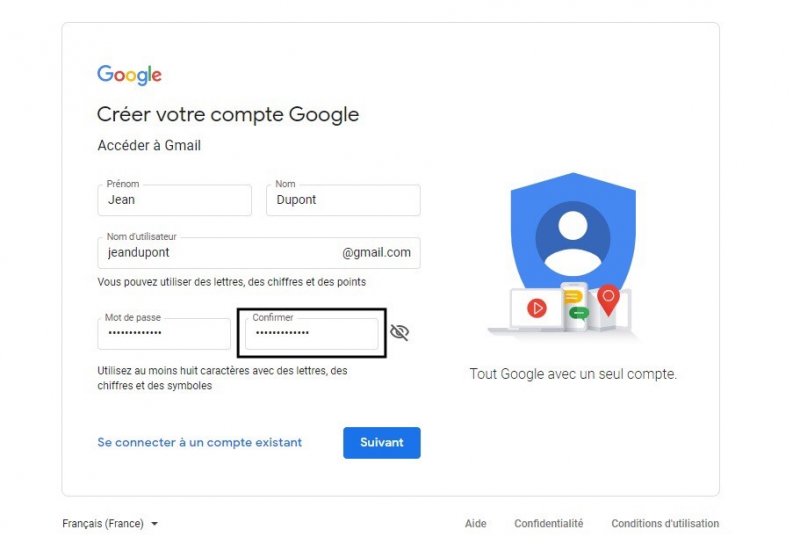
Pour créer ce compte, il faut alors entrer certaines coordonnées :
Entrez votre prénom.
Entrez votre nom.
Entrez votre nom d’utilisateur (en s’assemblant à « gmail.com », il fera office d’adresse e-mail).
Ce nom d’utilisateur peut contenir des lettres, des chiffres et des points.
Entrez votre mot de passe.
Ce mot de passe doit contenir au moins huit caractères avec des lettres, des chiffres et des symboles.
Retapez votre mot de passe afin de le confirmer.
Cliquez sur « Suivant ».
Attention, il est possible que le nom d’utilisateur que vous avez entrée est déjà utilisé, il faudra donc que vous entriez un autre nom d’utilisateur, qui n’est pas utilisé.
Une fois le nom d’utilisateur, qui n’est pas déjà utilisé, trouvé ; cliquez sur « Suivant ».
Cet écran s’affiche alors, il est demandé d’entrer notre numéro de téléphone et notre adresse e-mail de récupération afin de protéger et sécuriser notre compte, mais ces deux informations sont facultatives, nous pouvons créer une adresse sans renseigner ces coordonnées.
Ensuite, entrez votre date de naissance (Jour, Mois, Année).
Puis, précisez votre sexe (Homme, Femme, Non précisé, Personnalisé).
Cliquez sur « Suivant ».
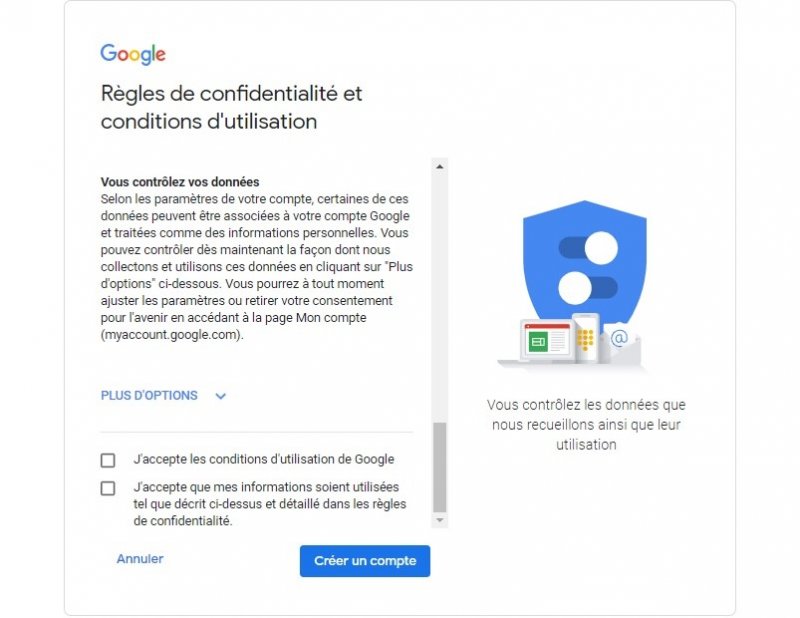
Après, les règles de confidentialité et les conditions d’utilisations sont affichés.
Cliquez sur la flèche bleue pour dérouler les règles de confidentialité et les conditions d’utilisations.
Après avoir lu les règles de confidentialité et les conditions d’utilisations, cochez les cases « J’accepte les conditions d’utilisation de Google » et « J’accepte que mes informations soient utilisées tel que décrit ci-dessus et détaillé dans les règles de confidentialité. ».
Cliquez sur « Créer un compte ».
Un message de bienvenue s’affiche, cliquez sur « Suivant ».
Sélectionnez un affichage qui vous convient (Par défaut, Normal, Compact).
Terminé ! Vous avez enfin créer une adresse Gmail que vous pouvez désormais utiliser à travers ce site Gmail. Félicitations !
 Tutoriels