Author: 1ère spé NSI 2019 - 2020

Tutoriels

Réaliser une collision de particules à l’aide de Trapcode…

Dans ce tutoriel, vous allez apprendre à créer une belle animation de particules qui vous permettra par exemple d’avoir un très beau fond dynamique pour vos projets et cela assez facilement.

Pour réaliser cette animation vous devrez posséder le plugin Trapcode Form de Red Giant

Si vous n’avez jamais utilisé cet outil, c’est l’occasion parfaite d’apprendre, suivez bien chaque étape pour comprendre son fonctionnement.

Il est nécessaire de noter que l’animation que vous allez voir dans ce tutoriel est un exemple et qu’il existe de nombreuses autres animations de collision de particules
Suite à ce tutoriel vous serez capable de créer votre propre animation en vous basant sur l’exemple étudié ici.

Afin de réaliser cette animation, veuillez suivre les instructions suivantes :

Ouvrez votre logiciel After Effects et créez une nouvelle composition en cliquant sur cet icône (dans l’onglet Projet) :

(ou à l’aide du raccourci Ctrl+N)
Je vous conseille de mettre une résolution basique comme le 16:9 donc en 1920*1080 par exemple, ou bien sûr, celle qui correspondrait à votre projet. Choisissez une cadence de 60 ips (images par seconde) pour avoir une animation fluide. Enfin, choisissez la durée que vous désirez et cliquez sur « OK ».

 Utilisez le raccourci Ctrl+Y pour créer un nouveau solide que vous pouvez renommer « Form » pour une meilleure visibilité. Le format du solide sera automatiquement sélectionné en fonction du format de votre composition. La couleur du solide importe peu. Cliquez sur « OK ».

 Nous allons maintenant mettre le plugin Form sur le solide que nous venons de créer.
Si vous ne voyez pas l’onglet « Effets et paramètres prédéfinis », vous pouvez le faire apparaître en cliquant sur : Fenêtre > Espace de travail > Effets
Recherchez « Form » dans cet onglet et glissez-le sur votre solide. A côté de l’onglet Projet devrait souvrir un onglet nommé Effets Form.

 Pour créer notre animation, nous allons utiliser l’outil « Designer » de Red Giant, vous pouvez l’ouvrir en cliquant simplement sur ceci :

La fenêtre Trapcode Form Designer va s’ouvrir et vous présenter plusieurs onglets avec de nombreux paramètres, ne prenez pas peur, ce plugin n’est pas si compliqué qu’il n’y paraît.

Pour réaliser facilement cette animation, nous allons utiliser un objet qui est inclus dans le plugin. Dans les paramètres de cet onglet :

Cliquez sur Base Form Type et sélectionnez OBJ Model. En cliquant sur Choose OBJ, vous pouvez choisir l’objet de votre choix parmi ceux proposés par Trapcode Form.
Pour ce tutoriel j’ai décidé d’utiliser l’objet Bucky.

Pour une plus belle animation, j’uniformise la répartition des particules sur l’objet.
Pour cela, dans la même fenêtre, je vais descendre avec la molette de la souris jusqu’à voir la catégorie OBJ Settings. Mettre la Particles Form sur Faces et baisser la Particle Density autour des 20 %.

Il est notable que vous pouvez ajuster différents paramètres au niveau des particules dans cet onglet :

Vous pouvez modifier le type des particules, leur taille, leur opacité, et leur couleur.
Pour ce tutoriel je vais seulement modifier la couleur des particules pour un meilleur rendu lorsque l’on aura une collision avec un objet.

Si vous voulez modifier la couleur des particules comme moi, cliquez sur l’onglet COLOR. Dans la catégorie Color, mettez Set Color sur Over X, Y, ou Z, selon l’apparence que vous voulez donner à votre objet.
Vous pouvez modifier la couleur dans la catégorie Color Over, vous pouvez voir qu’il existe des couleurs prédéfinies que vous pouvez sélectionner en cliquant sur l’icône Presets.

 Nous allons maintenant ajouter du mouvement à notre objet en allant dans l’onglet FLUID :

Il faut activer le mouvement en cliquant sur Fluid Motion . Vous verrez un cube et une flèche apparaître sur votre objet, ils représentent respectivement la zone d’action du « Fluid », et son intensité. Dans ce tutoriel, nous allons seulement utiliser l’outil Buoyancy qui signifie « La poussée » en français. Nous allons le régler en négatif afin que le mouvement se fasse vers le bas, plus la valeur sera élevée, plus l’intensité du mouvement sera forte.

 Nous allons maintenant dupliquer notre objet afin de réaliser une collision de particules, pour cela, cliquez sur la flèche que vous pouvez voir dans cet onglet :

Et sélectionnez Duplicate Form.
Vous verrez que votre objet a seulement doublé en luminosité, c’est car votre objet a bien été dupliqué mais les deux sont superposés. Pour palier à ce problème, allez dans les paramètres de Type de votre objet dupliqué (qui se nomme Form 2), dans la catégorie Particles/Strings, augmentez la deuxième valeur (l’axe Y) de la Relative Position jusqu’à ce que l’objet dupliqué soit en dehors du premier.
Vous pouvez modifier la couleur de cet objet pour mieux les différencier et obtenir une très belle collision de particules.

 Nous devons faire en sorte que les deux objets entrent en collision, il faut donc, dans les paramètres Fluid de Form 2, mettre la valeur de la Buoyancy en positif (une fois de plus, à vous de choisir la valeur qui vous paraît la meilleure).

Pour une meilleure visibilité, nous pouvons centrer proportionnellement nos deux objets. Pour cela, il faut retourner dans les paramètres de Type de Master Form, aller dans la catégorie Particles/Strings, et baisser la valeur de l’axe Y.

Si vous avez correctement suivi chaque étape, vous aurez ceci :

 Si vous appuyez sur la barre espace, le rendu de votre animation va se lancer et vous verrez une magnifique collision entre les deux objets suite au mouvement qu’on leur a donné avec le Fluid Motion

Pour finaliser votre animation, cliquez sur Apply, vous la verrez apparaître dans la fenêtre de prévisualisation d’After Effects.

Et voilà, vous avez une très belle animation de collision de particules pour compléter vos projets.

Tutoriels

Utiliser un fond vert sur première pro

Tutoriel afin d’incruster une image grâce à « PREMIERE PRO CC 2020 » sur un fond vert.
Le cinéma quelle chose merveilleuse, cet art nous transporte de paysages en paysages. Etant petit nous nous sommes tous demandais « comment ils ont tourné cette scène dans l’espace ? »,  » comment sont-ils allé dans la terre du milieux ? » ou même « comment font-ils pour respirer dans l’eau ? ».La vérité est que les personnes du cinéma vous mentent , ils utilisent des effets spéciaux et ont recourt un fonds vert. Et je vais vous montrer comment en utiliser sur le logiciel Première Pro cc 2020.


Je vous donne je liens d’une vidéo du youtubeur Sofyan qui va développer le sujet.
Ainsi qu’un site où obtenir le logiciel Première Pro CC 2020

Première étape
Pour commencer il va vous falloir des vidéos tournées sur fond vert :
Une petit chose avant de commencer à filmer, assurer vous d’avoir beaucoup de lumière afin que l’incrustation soit net, que le fond soit uniforme et qu’il n’y ai pas de différence de vert sur votre fond
Un exemple pour suivre la progression :

Seconde étape
Lorsque la première étape sera terminé rendez vous sur le logiciel Première Pro. Une fois le logiciel lancé vous devrez prendre votre vidéo et la glisser dans la time line

Troisième étape
Maintenant, afin de pouvoir modifier le fond il faut que vous appliquiez l’effet qui va vous permettre de le faire. En haut de l’écran vous verrez écrit « Effet » cliquez, puis cherchez sur la bar de recherche apparut le mot « Ultrakey et glisser le sur votre vidéo pour l’appliquer a piste. Dès que vous l’aurez fait cliquez sur « Montages » où les options de l’effet s’afficheront à gauche et là vous cliquerez sur la pipette à coté « couleur de découpe » puis sur le fond vert de l’image de votre vidéo. Cette action va vous permettre modifier l’arrière de la vidéo sans modifier les personnes présentes.
Démonstration

A ce moment il ne reste que deux étapes courage

Quatrième étape
Maintenant il va falloir télécharger l’image ou la vidéo que vous voulez mettre en arrière plan. Pour cela n’importe quelle application, logiciel ou site web. Pour ma part j’ai utilisé le site y2mate.com afin de téléchargé des vidéos.Retour ligne automatique
Voici les liens des vidéos et photos que j’ai utilisé :

Cinquième étape
Une fois après avoir téléchargé les images et vidéos il ne vous reste plus qu’à les introduire en fond de votre fichier, pour cela vous devez glisser votre image ou vidéo sur la piste situé au dessus ou en dessous.
Insertion du fond

Petit détail les vidéos ne peuvent être placés uniquement sur les quatre bandes de la Time line

Voilà vous avez finis mais avant tout n’oubliez pas d’enregistrer avant de fermer le logiciel en appuyant sur fichier puis enregistrer.

Voici quelque exemple avec le rendus final :

Voilà c’est finis bon montage !!!

Tutoriels

Créer une adresse Gmail

Gmail est un service de messagerie électronique où s’échangent des e-mails. Ce tutoriel explique comment créer une adresse Gmail afin d’utiliser ce service.

De nos jours, l’informatique est au centre de toutes les différentes activités présentes à travers le monde. La communication de ces différentes activités est également informatisée.

Ainsi, la possession d’une adresse électronique est indispensable pour n’importe quel individu, pour n’importe quelle entreprise.

En effet, celle-ci permet de communiquer, d’informer, de réaliser des projets,… en s’échangeant des e-mails. Ces e-mails peuvent contenir des pièces-jointes, il est donc possible de partager des photos, des fichiers audios/vidéos, des programmes,…

En clair, en s’échangeant des e-mails nous pouvons presque tout faire, mais pour cela il faut posséder une adresse électronique.

Il existe plusieurs services de messagerie électronique, comme par exemple Gmail qui a été lancé le 1er avril 2004 par Google, et qui est le service le plus connu et le plus utilisé.

Nous allons aujourd’hui expliquer comment facilement créer une adresse Gmail, en détaillant les différentes étapes.Retour ligne manuel

Les différentes étapes

  • Procurez-vous un ordinateur.
  • Assurez-vous que cet ordinateur est connecté à Internet.
    L’accès à Internet est obligatoire afin de pouvoir utiliser un moteur de recherche et ainsi, par la suite, créer une adresse Gmail.
  • Ouvrez n’importe quel moteur de recherche.
Ici, en l’occurrence, c’est Google Chrome qui est utilisé.
  • Tapez dans la barre de recherche : « Gmail ».
  • Cliquez sur le premier résultat qui s’affiche : le site officiel de Gmail.
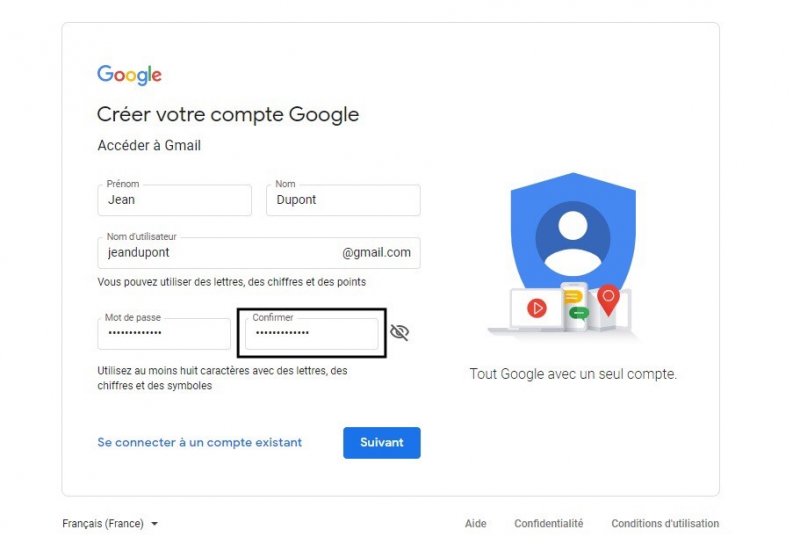
  • Une fois le site ouvert, cet écran s’affiche : Google nous demande d’entrer notre adresse e-mail ou notre numéro de téléphone afin d’accéder à Gmail, mais comme nous n’avons pas d’adresse e-mail, nous allons en créer une.
  • Cliquez sur « Créer un compte ».
  • Pour créer une adresse e-mail, il faut créer un compte Google.

Pour créer ce compte, il faut alors entrer certaines coordonnées :

  • Entrez votre prénom.
  • Entrez votre nom.
  • Entrez votre nom d’utilisateur (en s’assemblant à « gmail.com », il fera office d’adresse e-mail).
Ce nom d’utilisateur peut contenir des lettres, des chiffres et des points.
  • Entrez votre mot de passe.
Ce mot de passe doit contenir au moins huit caractères avec des lettres, des chiffres et des symboles.
  • Retapez votre mot de passe afin de le confirmer.
  • Cliquez sur « Suivant ».
  • Attention, il est possible que le nom d’utilisateur que vous avez entrée est déjà utilisé, il faudra donc que vous entriez un autre nom d’utilisateur, qui n’est pas utilisé.
  • Une fois le nom d’utilisateur, qui n’est pas déjà utilisé, trouvé ; cliquez sur « Suivant ».
  • Cet écran s’affiche alors, il est demandé d’entrer notre numéro de téléphone et notre adresse e-mail de récupération afin de protéger et sécuriser notre compte, mais ces deux informations sont facultatives, nous pouvons créer une adresse sans renseigner ces coordonnées.
  • Ensuite, entrez votre date de naissance (Jour, Mois, Année).
  • Puis, précisez votre sexe (Homme, Femme, Non précisé, Personnalisé).
  • Cliquez sur « Suivant ».
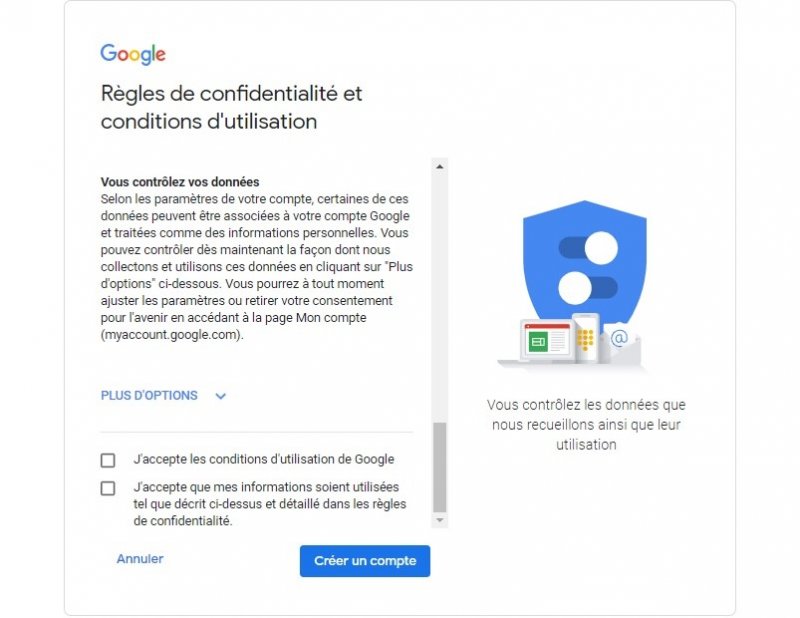
  • Après, les règles de confidentialité et les conditions d’utilisations sont affichés.
  • Cliquez sur la flèche bleue pour dérouler les règles de confidentialité et les conditions d’utilisations.
  • Après avoir lu les règles de confidentialité et les conditions d’utilisations, cochez les cases « J’accepte les conditions d’utilisation de Google » et « J’accepte que mes informations soient utilisées tel que décrit ci-dessus et détaillé dans les règles de confidentialité. ».
  • Cliquez sur « Créer un compte ».
  • Un message de bienvenue s’affiche, cliquez sur « Suivant ».
  • Sélectionnez un affichage qui vous convient (Par défaut, Normal, Compact).
  • Terminé ! Vous avez enfin créer une adresse Gmail que vous pouvez désormais utiliser à travers ce site Gmail. Félicitations !

Tutoriels

Nettoyer son navigateur après une session de surf

Dans ce tutoriel je vais vous décrire comment effacer l’historique et les cookies d’un navigateur sur un ordinateur sur Google Chrome et Firefox et sur iPhone sur Safari.

Avant toutes choses je vais vous expliqué en quoi nettoyer son navigateur est important. Lorsque l’on surf sur le web de nombreuses informations sont conservées dans notre navigateur tel que l’historique des pages visitées et des fichiers téléchargés, des cookies ou un autre exemple comme nos mots de passe… Certaines de ces données peuvent mettre en péril votre confidentialité de navigation et informe des sociétés sur vos habitudes de consommation, celles-ci une fois analyser et défini entraînerons la diffusion de publicité personnalisé sur votre appareil pour vous inciter à l’achat. 
De plus une suraccumulation des données dans la mémoires caches peuvent engendrer un ralentissement au sein de votre appareil. De ce fait il important de nettoyer régulièrement les données de votre navigateur de votre ordinateur et de votre téléphone.

Depuis un ordinateur :

1. Sur Google Chrome :

Pour nettoyer son navigateur a partir de Google Chrome je vous invite a suivre les instruction qui suivent :

  • Tout d’abord veillez a ouvrir votre navigateur Google Chrome.
  • Ensuite cliquez sur les “trois petits points” aligné verticalement en haut a droite de votre écran ou sinon utilisez le raccourci CTRL + H.
  • Si vous n’avez pas utilisez le raccourci sélectionnez historique.

Par la suite la suite vous pourrez effacer l’historique de votre navigateur de deux façons différentes : soit vous désirez effacer des pages spécifiques et vous pourrez utiliser la méthode 1, sinon si c’est un nettoyage complet que vous voulez je vous conseille donc d’utilisez la méthode 2.

méthode 1

ÉtapesImages
Cochez les casses qui se trouvent à cotés des pages visités que vous voulez supprimer. :
Sélectionnez Supprimer en haut a droite de votre écran. :
Confirmer la suppression en cliquant sur Supprimer. :

méthode 2

ÉtapesImages
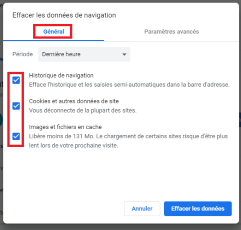
Sélectionnez effacer les données de navigation :
Dans Général, sélectionnez les rubriques que vous souhaitez effacer :
Si vous souhaitez avoir plus de détails cliquez sur Paramètres avancés en haut à droites du carré et cochez les rubriques que vous voulez effacer :
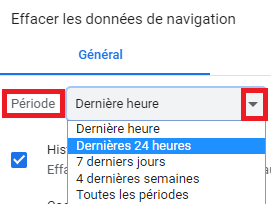
Vous pouvez également choisir la période que vous voulez effacer en cliquant sur Période :
Une fois que vous avez choisi les options qui vous conviennent appuyez sur effacer les données en bas à droite du petit carré au milieu de votre écran :

2. Sur Firefox

Vous n’êtes pas un grand fan de Google Chrome et utilisé plutôt Firefox, ne vous en faites pas les explications qui suivent sont faites pour vous !

  • Commencez par ouvrir Firefox.
  • Cliquez ensuite sur la bibliothèque qui ressemble a plusieurs livres aligné verticalement en haut a droit de votre écran ou utilisez le raccourci CTRL + H.

Attention quand ce raccourci est utilisé sur Firefox il vous envoie directement sur le panneau de l’historique. Pour comprendre comment nettoyer Firefox a partir du panneau d’historique veilliez lire attentivement l’explication de la troisième méthode.

  • Sélectionnez Historique

Une fois que vous avez sélectionné historique selon ce que vous voulez nettoyer vous avez trois façons de procéder :

Première méthode :

  • Soit vous voulez effacer seulement quelques pages, dans ce cas cliquez sur la page que vous désirez effacer en appuyant sur le bouton droit de votre souris et ensuite sélectionnez Supprimer la page

Deuxième méthode :

  • Si vous voulez nettoyer beaucoup de données de Firefox, alors cliquez sur Effacer l’historique récent
  • Une nouvelle page va alors s’ouvrir où vous aurez la possibilité de choisir les rubriques que vous souhaitez nettoyer. Puis il ne vous restera plus qu’à cliquer sur Effacer maintenant pour les supprimer en bas a droite de la page.
  • Vous avez également une option disponible où vous pouvez choisir la période que vous voulez supprimer. Le bouton est en haut de la page et s’appelle intervalle à effacer.

Troisième méthode :

  • Cette méthode est utile si vous voulez nettoyer les données de certaines dates ou de certains sites internet spécifique. Commencer d’abord par cliquez sur Afficher le panneau de l’historique.
  • Ensuite cliquez avec le bouton droit de votre souris sur la date dont vous voulez nettoyer les données et sélectionnez Supprimer.
  • Vous pouvez également changer l’affichage de votre panneau de l’historique en appuyant sur Trier en haut du panneau de l’historique. Cela vous permettra de nettoyer vos données selon des thèmes différents tout en utilisant la même manipulation que celle de l’étapes précédente.

Depuis un iPhone sur safari :

Si vous possédez un iPhone et ne savez pas comment effacer vos données de navigation sur safari lisez bien l’explication qui suit !

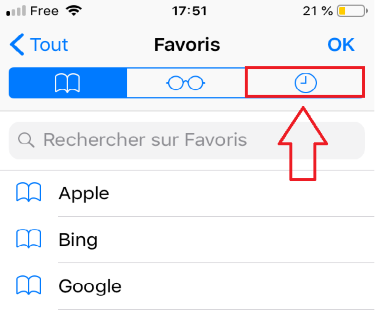
  • Ouvrez tout d’abord l’application safari. Une fois cela réalisé faites glisser légèrement votre écran vers le bas, vous verrez ensuite apparaître en bas de votre écran une petite image en forme de livre sur laquelle vous allez appuyer.
  • Sélectionnez ensuite l’option avec une « horloge » dessus en haut à droite de l’écran.
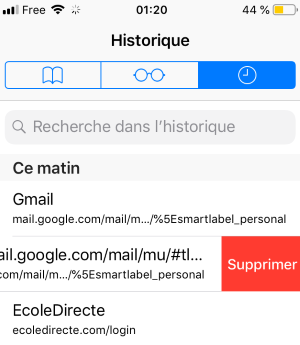
  • Appuyez sur effacer en bas a droite de l’écran et sélectionnez l’option qui vous convient.
  • Vous pouvez également si vous le souhaité effacer des pages spécifiques que vous avez visités en les balayant vers la gauche.

Et voilà !!! J’espère que ce tutoriel vous auras été utile et que vous savez désormais comment nettoyer votre navigateur après une session de surf sur Google Chrome et Firefox depuis votre ordinateur et sur Safari depuis votre iPhone.

Projets

Automatiser des actions sur iOS

L’application Raccourcis est une application développée par Apple pour simplifier des tâches que des utilisateurs peuvent effectuer chaque jours ou bien régulièrement.

Cette application fonctionne très simplement, fonctionnement semblable au logiciel « Scratch », logiciel au programme du collège pour aborder la programmation de manière récréative.

Nous allons voir ensemble comment utiliser l’application par le biais d’un tutoriel pour créer un raccourcis bien utile quand la batterie est à sec, et par la suite créer vos propres raccourcis.

Nous allons voir ensemble comment fonctionne l’application en créant un raccourcis bien utile quand la batterie de son appareil est à sec, pour pouvoir par la suite créer vos propres raccourcis.

L’interface

Une fois l’application téléchargée et ouverte, la page d’accueil est divisé en 3 partie : « Mes raccourcis » qui regroupe l’ensemble des raccourcis créés ou téléchargés, « Automatisation » qui sont des raccourcis qui s’effectuent seules, ce qui est utile par exemple pour effectuer des routines quotidienne (annoncer la météo de la journée et les RDV quand le réveil est désactivé), et enfin « Galerie » qui regroupe des raccourcis créés par Apple est mis à disposition pour tous.

Cette interface est celle sur iPad mais le principe est le même pour iPhone

A gauche se situe la bibliothèque des « actions » réalisables, elles sont classées en fonctions de leurs types (script, notification, texte…). A droite se situe l’éditeur de script (vide pour l’instant).

Créer un raccourcis

Maintenant que nous avons fait un rapide tour de l’interface, nous pouvons commencer à créer notre premier raccourcis. 
Une fois l’idée trouvée (pour nous ça sera un économiseur de batterie), nous pouvons donc donner un nom à notre raccourcis en appuyant sur « « . Et comme nous pouvons le personnaliser, nous allons également changer l’icon et la couleur de fond, vous comprendrez pourquoi à la fin de ce tutoriel.

Maintenant que nous lui avons donné un nom il faut créer le script. Les morceaux script fonctionnent comme des « LEGO » à assembler.

Pour notre économiseur de batterie, nous voulons que quand nous le lançons, il y ai un signal sonore et un menu de confirmation. Il suffit de chercher les deux éléments dans la bibliothèque et de les assembler :

Pour le choix « Oui » nous allons mettre plusieurs actions qui modifient les réglages de l’appareil afin de conserver de la batterie un maximum de temps : désactiver le bluetooth, le Wi-Fi, les notifications, redéfinir la luminosité et activer le mode « économie d’énergie » (non disponible sur iPad).

Pour le choix « Non » nous allons simplement informer l’utilisateur qu’il va quitter le raccourcis avec une alerte sous la forme d’un « pop-up ».

Nous avons maintenant terminé le menu. A noter que le nombre de choix dans le menu est modifiable mais dans le cas présent nous avions besoin seulement de deux choix.
Nous souhaitons ensuite informé l’utilisateur du pourcentage de batterie restante.
Nous allons profiter de la recherche des fonctions dans la bibliothèque pour voir l’intérêt de faire des recherches pertinentes en cherchant non pas l’action en elle-même mais plutôt l’outil auquel elle va faire appelle.

Il suffit maintenant de configurer la fonction et d’y « emboîter » une alerte qui donne le pourcentage de batterie restante :

Nous ajoutons simplement une alerte sonore qui informe l’utilisateur que le script est terminé.

L’intérêt de personnaliser l’icon est qu’il est possible de la faire apparaître sur l’écran d’accueil de la même manière qu’une application téléchargeable sur l’App Store. Pour cela il suffit d’appuyer sur « Sur l’écran d’accueil« 

L’intérêt

L’application raccourcis est utile pour tous les jours. De plus, non seulement elle « simplifie la vie » , mais les raccourcis créés peuvent aussi être modifiés aux goûts de l’utilisateur comme bon lui semble.
Le raccourcis peut être lancer depuis une icon d’app, l’application raccourcis elle même mais aussi avec l’assistant vocal Siri.Retour ligne automatique
Voici quelques exemples de scripts qui peuvent être réalisés et qui peuvent peut-être donner de l’inspiration :

Ainsi qu’un exemple d’automatisation :

Le + et le –

Le + : de nombreux raccourcis sont disponibles dans la Galerie mais bien plus sont téléchargeables sur internet. Vous pouvez également les partager avec vos proches grâce à AirDrops entre plusieurs appareils Apple.

Le – : l’application Raccourcis est uniquement disponible sur iOS.

Banque d’idée

Vous ne verrez peut être pas tout de suite l’intérêt de perdre du temps à créer un script qui exécute une action que l’on peut faire seul même de temps en temps mais voilà une liste de raccourcis qui peuvent être créer :

  • télécharger une vidéo YouTube dans la pellicule photo
  • partager le mot de passe de la Wi-Fi sans le connaitre (mais en étant connecté)
  • compter la quantité de protéine mangée en une journée
  • calculer une promotion en % pendant les soldes
  • minuteur pour la musique

Mais bien sur je vous laisse chercher comment les créer…

Tutoriels

Réaliser une capture d’écran

Dans ce tuto vous allez apprendre comment réaliser une capture d’écran sur Windows de maniéré simple


Réaliser une capture d’écran sur Windows

1 méthode

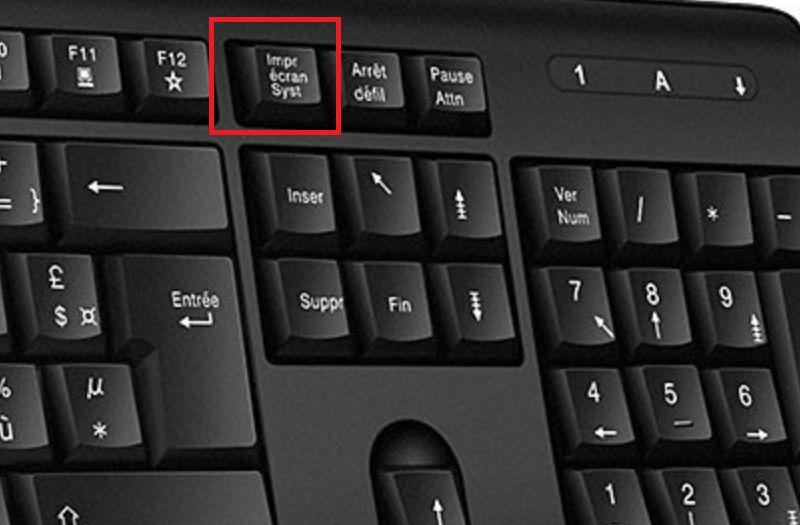
1) Pour capturer la totalité de l’écran appuyez sur la touche imp écran

Pour capturer la fenêtre active de l’écran appuyez sur les touches alt imp écran

2) Vous pouvez maintenant retrouvé vos captures d’écran dans votre bibliothèque d’image

2 méthode

1) Démarrez l’Outil Capture d’écran en entrant le mot « capture » dans le menu Démarrer

2) Cliqué sur mode pour choisir le mode de capture que vous voulez faire

3) 4 modes vous seront proposé :

  • Capture Forme libre : permet de sélectionner avec la souris la zone a capturer
  • Capture rectangulaire : permet de sélectionner grâce a un rectangle la zone a capturer
  • Capture Fenêtre : permet de capturer la fenêtre a l’écran 
  • Capture Plein écran : permet de capturer tout l’écran

4) Il ne vous reste plus qu’à cliqué sur nouveau et de sélectionné la zone a capturer


3 méthode

1) Ouvrez l’application Capture d’écran et croquis en entrant le mot « croquis » dans le menu Démarrer

2) Cliqué sur nouveau en haut a gauche

3) Cette fenêtre apparaîtra

  • Capture rectangulaire : permet de sélectionner grâce a un rectangle la zone a capturer
  • Capture forma libre : permet de sélectionner avec la souris la zone a capturer
  • Capture Fenêtre : permet de capturer la fenêtre a l’écran
  • Capture Plein écran : permet de capturer tout l’écran

Réaliser une capture d’écran sur MacOs

1 méthode

(tout l’écran)
1) Maintenir le bouton Comande + Maj puis appuyer sue la touche numéro 3

2) Votre capture d’écran sera sur votre bureau

(zone choisie)
1) Maintenir le bouton Comande + Maj puis appuyer sue la touche numéro 4

2) Sélectionner la partie de votre écran souhaiter

3) Votre capture d’écran sera sur votre bureau

2 méthode

Faire la capture d’un menu d’éroulant

1) Maintenir le bouton Comande + Maj puis appuyer sue la touche numéro 4

2) appuyer sur la barre espace quand le curseur apparaît

3) Mettait le curseur au dessus du menu souhaite et faite un clique gauche

4) Votre capture d’écran sera sur votre bureau

3 méthode

1) Aller sue menu capture en haut a gauche

2) Sélectionner le mode de votre choix

Réaliser une capture d’écran sur IOs

Pour les IPhone , IPad et Ipod Touch qui possède un bouton menu :

Appuyer sur le bouton home et le bouton marche/arrêt

Pour les IPhone , IPad et Ipod Touch qui ne possède pas d’un bouton menu :

Appuyer sur le bouton diminuer le volume et le bouton marche/arrêt

Réaliser une capture d’écran sur Android

1 méthode

Pour les appareils qui possèdent un bouton menu :

Appuyer sur le bouton menu et le bouton marche/arrêt

Pour les appareil qui ne possède pas d’un bouton menu :

Appuyer sur le bouton diminuer le volume et le bouton marche/arrêt

2 méthode

1) déroulé le menu en glissant avec votre doigt d’en haut de l’écran jusqu’en bas

2) Cliquer sur le logo Capture d’écran

3) Vous retrouverez votre capture d’écran dans votre bibliothèque a photo

Tutoriels

2 méthode pour faire une vidéo de son écran

Si tu es sur cet article cela veut sans doute dire que tu veux faire une vidéo pour immortaliser une de tes parties de jeux ou même la partager au monde entier.
Dans cet article, nous allons voir deux façons de faire une vidéo de ton écran.
Pour la première, il faut que ton ordinateur soit sous Windows 10 et pour la deuxième il faut juste installer une application, mais nous verrons cela un peu plus tard.

1ère méthode : la xbox game bar

Cette méthode est la plus simple des deux car elle demande juste une commande qui est : Win + G.
après avoir fait cette commande vous obtiendrez ceci :

pour le voir en plus grand il vous suffit de cliquer sur l’image.

de ces 5 fenêtres (rectangles noirs) celle qui nous intéresse est celle où l’on peut lire « capturer »

Cette fenêtre vous permet de faire trois types de capture d’écran :

  • la simple (appareil photo),
  • une capture vidéo des 30 dernières secondes (chronomètre)
  • et celle qui nous intéresse une fois commencer, l’enregistrement ne s’arrêtera que lorsque vous lui demanderez.

Lorsque vous lancez un enregistrement, vous avez une petite fenêtre qui apparaît en haut de votre écran, elle vous indique depuis combien de temps vous enregistrez

vous avez aussi la possibilité de mettre, ou non, le micro, pour que la vidéo capture également votre voix.

pour moi cette méthode est la plus simple à utiliser car elle n’a pas besoin de paramètres avancés.

2ème méthode : OBS Studio

Pour cette deuxième méthode, nous allons utiliser OBS Studio qui est un logiciel de vidéo et de Streaming.

Pour obtenir OBS rien de plus simple, il vous suffit de le télécharger sur le site.

lien du site de téléchargement : https://obsproject.com/fr/download

Lorsque vous lancerez OBS vous arriverez sur cette fenêtre :

Ce logiciel est assez compliqué à utiliser, mais dès que l’on a rentré les paramètres de son ordinateur ils s’enregistrent et plus besoin de les ressaisir.

Le bon point que possède OBS studio est :

  • le fait d’avoir des raccourcis pour lancer un enregistrement ou un live.

conclusion

Nous pouvons en conclure que « OBS Studio » est plutôt orienté vers les personnes qui sont plus habituées aux applications comme celle-ci, tandis que la « xbox game bar » est plus destinée aux amateurs et aux débutants.
Pour ma part je préfère la « xbox game bar » car elle est plus simple et plus pratique à utiliser que « OBS studio » .

J’espère que ce tutoriel vous aura aidé à trouver une méthode pour faire une vidéo de votre écran. 
Si vous avez besoin d’aide vous pouvez me le demander en commentaire.

Tutoriels

3 moyens pour connecter un ordinateur monté soi même…

Monter son ordinateur c’est bien beau, mais il faut aussi qu’il soit connecté a Internet ! Ce tutoriel va t’expliquer comment faire.

Si vous avez suivi mon précédent tutoriel, vous savez désormais monter un ordinateur vous même ! Pour les intéressés c’est ici ! Mais voilà, je vous vois bien vous asseoir derrière votre ordinateur fraîchement monté afin de “faire connaissance avec lui », voir toutes ses fonctionnalités, sa rapidité… bref, tout ce pourquoi vous avez sué à le monter ! Seul bémol…Mais…Vous n’avez pas internet ? D’accord vous avez une prise ethernet sur votre machine de compétition mais quand votre box se trouve à l’autre bout de votre lieux d’habitation, cela ne va pas suffire ! Il vous reste alors 2 choix envisageable : acheter 500m de fil ethernet et augmenter les chances de chutes de 75% dans votre maison, ou alors installer une dernière partie dans votre ordinateur qui vous permettra de contourner ce problème… Et comme ici, on aime pas trop que notre maison soient infesté de fils, je vais vous montrer comment connecter votre ordinateur à Internet chez vous autrement !

Avant de commencer : Mbps et GHz ?

Les notions importantes à connaître afin de commencer sont celle de la signification des termes Mbps et GHz que vous retrouverez dans tous les modèles des composant que vous vous procurerez afin de “finaliser votre pc”.

Le Mbps signifie Megabit par seconde. C’est donc une unité de mesure correspondant à la vitesse de transfère des données sur Internet (le bit étant une unité élémentaire d’information). C’est à dire que plus cette valeur sera élevé, plus Internet ira vite. Cette valeur va donc être affiché sur tout les composant que vous allez utiliser pour connecter votre ordinateur à Internet. En général il va varier de 100 Mbps (débit assez faible, en général des produit à bas prix) à 2000 Mbps (débit exceptionnel, à ce niveau là votre ordi prévoit le futur tellement il va vite sur Internet ! Après il faut être prêt à payer cher…). Attention !La valeur présent sur ces appareils est la vitesse maximum atteinte par le produit ! En effet votre vitesse de connexion peut varier en fonction de la distance avec votre box, des interférence, de obstacles (mur épais…). Par exemple si vous décidez de prendre une clé Wifi de 300 Mbps et que vous êtes dans une des situations énoncé précédemment, vous risquez de vous retrouver avec une vitesse passable malgré tout !

Le GHz correspond au signal de votre box. Il a 2 “bandes” existante : la 2,4 GHz ou la 5 GHz . La première peut aller de 450 MBps (Note : 1 MBps= 1 MegaBytes par seconde, Bytes signifie octet en anglais et 1 octet= 8 bits donc 1 MegaBytes = 1 Mégaoctet = 8 Mégabits. La plupart des notices sont en anglais donc il est important de préciser cela. De plus 1 Mbps sera 1 Mpbs en anglais.) à 600 MBps. Les ondes 2,4 GHz sont plus longues que les ondes 5 GHz mais ce dernier peut monter jusqu’à 1300 MBps et donc permet d’avoir une connexion plus stable. Je vous conseille de vous renseigner sur quels signaux émet votre box. En effet les appareils peuvent ne pas atteindre la même vitesse en fonction de cela.

Votre choix entre les 3 méthode proposé juste après et entre les modèle que vous trouverez sur le marché dépendra donc sur l’accessibilité de votre box (mur épais ? distance ?), son signal et vos attentes en terme de rapidité. A ce moment la il faudra bien se renseigner sur ces valeurs afin que les résultats atteignent parfaitement vos attentes (oui en effet ça sent encore une fois le vécu !). Mais bon, trêve de mondanité, voici les différents moyen de doter votre pc de cette chose utile qu’est Internet !

Clé Wifi

La clé Wifi est un appareil qui a la forme d’une clé USB classique mais qui une fois installé et branché sur un périphérique USB, va vous permettre au point Wifi de la maison sans fil. Il existe des clé Wifi avec antenne qui vont mieux percevoir le Wifi et donc être plus efficace. C’est l’un des procédé le plus facile que nous allons voir ici car il est intuitif et ne demande pas de grandes connaissance en informatique. De plus, il est peu cher (entre 5€ pour le début de gamme et 30€ pour les plus performantes). Mais ses performances ne sont pas exceptionnel et je ne le conseille aux personne possédant un point Wifi éloigné ou des obstacles ralentissant les ondes Wifi sous peine que la clé capte difficilement ces ondes (surtout celles possédant des antennes internes).

L’installation d’une clé Wifi peut dépendre du modèle que vous aurez choisi, dans tous les cas une notice est la pour vous aider ! Mais sinon les moyens pour l’installer reposent principalement sur les mêmes étapes :

  • Il vous suffira d’installer le pilote de cette dernière et le logiciel associé (grâce au CD fourni avec le produit ou sur Internet si vous n’avez pas de lecteur CD et que vous pouvez le faire sur un autre ordinateur connecté à Internet).
  • Il ne vous restera plus qu’à brancher votre clé wifi et la “détection wifi” apparaîtra comme par magie ! Il faudra alors trouver votre point wifi et vous connecter.

Carte Wifi

La Carte Wifi, aussi appelé Carte réseau, est un composant interne de votre ordinateur (c’est à dire branché directement a la carte mère, mai spas si vous avez monté vous même votre ordinateur, cela va de soi !) qui va préparer, envoyer et contrôler les données sur le réseau. Comme prévu, cela va vous permettre d’avoir accès à Internet. C’est, comme la clé wifi, un composant qui va donner accès à Internet sans fils. Elle est incluse directement à la carte mère sur la plupart des ordinateurs portables. La Carte Wifi va aussi posséder plusieurs antennes (comme vous pouvez le voir sur la photo) qui vont servir à capter le signal Wifi. Donc plus votre carte wifi aura d’antenne, mieux elle captera votre signal internet. Elle va se brancher sur un port PCI express :

Il est donc nécessaire de bien vérifier que vous possédez un port libre et que votre processeur traite bien cette ligne PCI (exemple : si votre processeur traite 16 ligne PCI et que vous possédez 2 carte graphique prenant 8 lignes chacune, vous n’avez plus qu’à en enlevez une ou à passer aux moyens suivants). Vous pourrez vérifier cela sur Internet ou sur la notice de votre processeur. La Carte Wifi va vous permettre contrairement à la clé wifi de garder un port USB (si vous en possédez peu) et d’avoir (dans la plupart des cas) une connexion plus performante grâce aux multiples antennes et a une vitesse plus grande. Mais celle-ci reste plus cher (entre 10€ et 50€,voir plus pour une performance incroyable !) , demande un montage supplémentaire sur votre pc et possède certaines contraintes (comme énoncé plus tôt).

Important ! Pensez à enlever l’électricité statique avant le montage afin de ne pas faire de dégâts au niveau des composant de votre ordinateur. Pour cela touchez une surface métallique (radiateur, votre boitier…) avant de commencer les manipulation. Pour monter votre carte wifi il vous faudra :

  • Trouvez un port PCI libre. Si vous avez peur de vous tromper, n’hésitez surtout pas à consulter la notice de votre carte mère ! Faites en sorte que le placement soit stratégique !
  • Dévissez une partie de la grille. La partie métallique ira se loger ici.
  • Insérez la carte wifi de sorte à ce qu’elle rentre dans le port et PCI et que la partie métallique se retrouve à la place de la grille dévissé plus tôt.
  • Il ne vous reste plus qu’à revisser pour stabiliser la carte wifi et à visser les antennes.
  • Vous pouvez maintenant installer les drivers grâce au CD fourni (pensez à vérifier que le driver soit à jour) ou sur internet si vous n’avez pas de lecteur CD (a partir d’un autre ordinateur connecté à internet)

CPL

Le CPL (ou Courant porteur en ligne) consiste à construire un réseau informatique sur un réseau électrique. Le produit se résume en 2 boîtiers se branchant sur des prises électriques et possédant une prise ethernet. Le CPL va donc utiliser le réseau électrique, donc les câbles déjà existant dans la maison pour faire parvenir internet. C’est donc le seul procédé de ce tutoriel qui va bénéficier une connexion filaire, mais sans qu’un fil parcourt toute la maison ! Il n’y aura donc pas ou peu de problèmes de détection d’internet ce qui permettra d’avoir une vitesse normal ou maximum constamment, le transfert de données se faisant physiquement et non par des ondes. Le montage est aussi très intuitif et facile et en plus il ne demande pas de driver, ne faisant pas partie intégrante de l’ordinateur contrairement aux 2 précédent composants. Il a cependant certaines contrainte (prises électriques présente dans les pièces concernés et l’obligation de posséder au moins 2 câbles ethernet, mais celle-ci peuvent être fournies avec les boîtiers) et pour le prix il faut compter entre 20€ et environs 80€ pour les plus performant.

Le montage est extrêmement simple sachant de plus qu’il n’y a pas de drivers a installer, je ne sais pas si cette rubrique reste utile. Attention tout de même à ne pas brancher un les boîtiers sur des multiprises, cela pourrait être dangereux en plus de potentiellement ralentir votre vitesse de connexion ! Il faudra donc :

  • Brancher le premier boitier dans la pièce ou se trouve votre box
  • Relier la box au CPL grâce a un câble ethernet (de la prise ethernet de la box a la prise ethernet du boitier)
  • Brancher le 2e boitier dans la pièce ou vous aller utiliser votre ordinateur
  • Relier le CPL à votre ordinateur grâce a un câble ethernet (de la prise ethernet du boitier à la prise ethernet de votre ordinateur). Votre ordinateur est maintenant connecté à internet !

Voila donc 3 moyens de montrer la lumière d’internet a votre ordinateur ! Il ne vous reste plus qu’a vous adapter et a choisir votre moyen et votre modèle en fonction de votre situation, votre budget et vos connaissances !

Note : les images utilisé sont des captures d’écrans et des photographies faîte par moi-même

Projets

2 méthodes pour observer les performances de son pc

Ce tutoriel permet a l’utilisateur d’observer de 2 manières différentes les performances de son ordinateur (Windows 10).

Pourquoi analyser les performances de son système est important ?

Ces informations vous permettent, par exemple, de connaître votre charge de travail et ses effets sur les ressources de votre système. Vous vous rendrez peut-être compte que la lenteur de votre ordinateur provient, par exemple, de la saturation de votre mémoire RAM et de l’utilisation de votre disque dur en renfort.

Pour observer les performances de votre pc en temps réel ce tutoriel, vous propose 2 options : Une première méthode plus simple et moins avancée qui ne nécessite pas d’installation tierce, et une deuxième méthode plus avancée utilisant un logiciel très complet.

1. Méthode simple mais moins complète.

Pour cette méthode aucune installation n’est requise il vous suffit d’ouvrir le « gestionnaire de tâches » de Windows, pour cela 2 manipulation sont possible :

Faire un clic droit sur le menu démarré puis sélectionnez « gestionnaire de tâches » comme cela :

Ou bien appuyer simultanément sur les touches CTRL+ALT+SUPPR de votre clavier :

Puis cliquer en suite sur « gestionnaire des tâches » :

Une fois dans le Gestionnaire des tâches il ne vous reste plus qu’a cliquer sur « plus de détails » en bas à gauche :

Et enfin cliquer sur l’onglet « performance » en haut dans la barres des tâches :

2. Méthode plus complexe mais plus complète.

Pour cette méthode un logiciel est requis mais vous aurez bien plus d’information sur votre système.
En premier lieu il vous faut télécharger le logiciel CPU-Z

(Pour cela cliquer sur le lien hypertexte (CPU-Z), une fois sur le site cliquez sur le rectangle « DOAWNLOAD NOW ! » et suivez les instructions.)

Une fois le logiciel installé sur votre pc, vous pouvez l’exécuter et observer les performances de votre système en naviguant dans les différents onglets.

Attention ! pour lancer ce programme il vous faut l’exécuter en tant qu’administrateur soit « Accepter que ce logiciel apporte des modification à votre appareil » sinon le logiciel ne s’exécutera pas.

Voilà ! vous pouvez dès à présent analyser les performances de votre pc en toute simplicité… 👌

Tutoriels

Comment faire une capture d’écran avec un Iphone

Ce tutoriel permet de faire une capture d’écran sur IPhone de différentes façons puis de la partager.

Faire une capture d’écran peut se révéler être très utile au quotidien mais beaucoup de personnes ne savent pas comment s’y prendre. Ce tutoriel va vous expliquer comment faire cette capture d’écran puis comment partager la avec d’autres personnes.

Voici donc la première méthode pour faire un screenshot (capture d’écran en anglais) avec les boutons de votre téléphone.

Cette méthode concerne les Iphones allant jusqu’au 8+, si votre téléphone est supérieur au 8+, veuillez descendre directement à la méthode 2.

Cette méthode concerne aussi les téléphones dont le bouton de veille n’est pas endommagé. Si ce n’est pas le cas, veuillez aller à la méthode 3.

Méthode 1 :

Cette méthode est très simple : il n’y a pas besoin d’aller chercher quelque chose dans votre téléphone, il vous suffit juste d’être sur la page ou l’image à capturer.

Ceci fait, il faut appuyer sur le bouton central de votre téléphone (en bas) et simultanément sur le bouton de veille qui est placé soit sur le coté droit de votre téléphone quand l’écran est placé face à vous, soit en haut de votre Iphone.

Veillez à appuyer simultanément sinon votre portable risque de s’éteindre.

La pression demandée est courte, il ne faut pas appuyer pendant longtemps, une pression normale suffit.

Cette méthode est utilisable par les Iphones 7 et 7+ bien que leur bouton central ne s’enfonce pas.

Méthode 2 :

Cette méthode est exactement la même que la méthode 1. Le changement est que les Iphones supérieurs au 8+ ne sont plus dotés de bouton central ; il vous faudra donc presser le bouton Volume +.

Lorsque vous êtes sur la page à capturer, il vous suffit de presser simultanément le bouton volume + et le bouton de veille qui est placé sur le coté droit de votre téléphone quand l’écran est placé face à vous.

Veillez à appuyer simultanément sinon votre portable risque de s’éteindre.

La pression demandée est courte, il ne faut pas appuyer pendant longtemps, une pression normale suffit.

Pour les téléphones dont les boutons fonctionnent mal, voici comment faire votre screenshot.

Méthode 3 :

Cette méthode est un peu plus compliquée car elle requiert d’aller dans le téléphone mais elle reste quand même accessible a tout le monde.

1. Allez dans votre menu Réglages

img_2235.png

2. Allez dans Général

img_2251.png

3. Puis allez dans Accessibilité

img_2238.png

4. Descendez jusqu’à trouver AssistiveTouch puis cliquez

img_2239.png

5. Faire glisser le bouton AssistiveTouch vers la droite de façon a ce qu’il devienne vert.

img_2240.png

Vous verrez ensuite l’ AssistiveTouch apparaître sur votre écran.

1. Allez ensuite sur la page à capturer puis cliquez sur l’AssistiveTouch

2. Cliquez sur Appareil lorsque le menu apparaît

img_2242.png

3. Ensuite allez dans Suite

img_2243.png

4. Et finalement cliquez sur Capture d’écran

img_2244.png

La ou les captures d’écran apparaîtront dans vos photos. Pour partager ces captures, vous pouvez soit les envoyer par mail ou MMS, sachant que les MMS ne sont pas illimités selon votre forfait téléphone et qu’il faut être connecter à internet pour envoyer un mail.

Méthode par mail

1. Il faut d’abord sélectionner les photos à envoyer

img_2245.png

2. Ensuite cliquez sur l’icône en bas à gauche avec la flèche

img_2246.png

3. Cliquez sur l’icône Mail

img_2248_-_copie.png

4. Rentrez l’adresse mail du destinataire en haut

img_2249.png

Il reste à compléter l’objet, c’est à dire le sujet de votre mail. Pour commenter les photos ou tout simplement écrire un texte, il suffit de cliquer juste au dessus de la première photo.

Méthode par MMS

1. Il faut d’abord sélectionner les photos à envoyer

img_2245.png

2. Ensuite cliquez sur l’icône en bas à gauche avec la flèche

img_2246.png

3. Cliquez sur l’icône Messages

img_2248.png

4. Rentrez le nom du contact ou son numéro de téléphone

img_2250.png

Pour écrire un texte, il faut cliquer en dessous de la photo. Une barre bleu devrait apparaître sur un coté de la photo ; n’y prêtez pas attention et tapez votre message. Bien sûr, n’oubliez pas d’envoyer.

Il y a une autre méthode plus rapide mais vous ne pourrez l’utiliser que si votre destinataire possède lui aussi un Iphone de mise a jour supérieure à IOS 7.

Lorsque vos photos sont sélectionnées et que vous avez cliqué sur l’icône en bas avec la flèche, il faut que la ou les personnes à qui vous voulez envoyer vos captures aient activé leur Airdrop.

Pour activer l’Airdrop :

1. En allant dans Réglages

img_2235.png

2. Ensuite dans Général

img_2251.png

3. Cliquez sur Airdrop

img_2252.png

4. Choisissez si tout le monde peut vous envoyer une photo ou seulement vos contacts, vous pourrez changer ce paramètre plus tard. (Pour désactiver l’Airdrop, cliquez sur Réception désactivée)

img_2253.png

Lorsque le destinataire a activé Airdrop, il suffit d’attendre que son nom apparaisse à la place de l’icône Airdrop puis cliquez dessus. Le destinataire devra accepter vos photos.

Voici les méthodes pour capturer un écran puis comment partager cette capture.

Il existe bien sûr bien d’autres moyens de partager une capture d’écran mais ces autres méthodes peuvent avoir besoin d’autres outils tel qu’un ordinateur.